กล้องไม่ขึ้นหรือไมค์ไม่ติดก่อนเริ่มไลฟ์สด?
ลองถ่ายวิดีโอสั้น ๆ ในแอปกล้องของเครื่องแล้วเปิดดูพร้อมเสียง ถ้าคลิปชัดทั้งภาพและเสียง ให้ตรวจสิทธิ์ของ Pyjam หรือเบราว์เซอร์ที่ใช้ไลฟ์
เริ่มจากอาการที่เจอ
- เห็นภาพแต่ไม่มีเสียง ตรวจปุ่มปิดเสียงของไมค์และถอดหูฟัง Bluetooth หรือไมค์แยกออกชั่วคราว ลองบันทึกเสียงด้วยไมค์ในเครื่อง แล้วเทียบกับอุปกรณ์เสริมทีละตัว
- มีเสียงแต่ภาพดำ เปิดฝาครอบกล้องถ้ามี ลองสลับกล้องหน้าและหลังบนมือถือ หรือเลือกกล้องที่ใช้อยู่บนคอมพิวเตอร์หากเบราว์เซอร์ให้เลือก ปิดแอปประชุมที่อาจใช้กล้องค้างไว้ แล้วลองใหม่
- ขึ้นข้อความว่าไม่ได้รับอนุญาต เปิดสิทธิ์เฉพาะแอป Pyjam หรือเว็บไซต์
app.pyjam.comตามวิธีที่ใช้เตรียมไลฟ์ ชื่อเมนูอาจต่างกันตามรุ่นเครื่องและภาษา
ถ้าคลิปทดสอบในเครื่องก็ไม่มีภาพหรือเสียง ให้แก้ปัญหาที่อุปกรณ์ก่อน หากกำลังรับชมไลฟ์อยู่ ให้ใช้ คู่มือแก้ภาพค้างและเสียงหายสำหรับผู้ชม
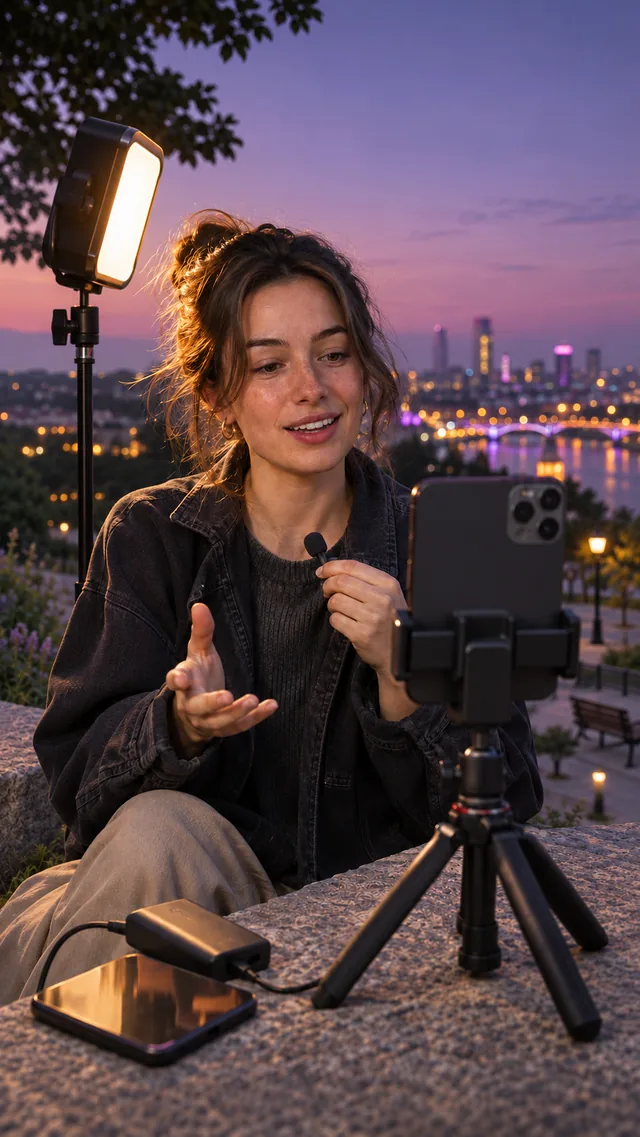
เช็กสิทธิ์ตามอุปกรณ์ที่ใช้
iPhone ที่ใช้แอป Pyjam
เปิดการตั้งค่า แล้วค้นหา «ความเป็นส่วนตัวและความปลอดภัย» แตะ «กล้อง» และ «ไมโครโฟน» ทีละรายการเพื่อดูสิทธิ์ของ Pyjam ถ้ายังไม่มี Pyjam ในรายการ ให้กลับไปที่หน้าตั้งค่าไลฟ์เพื่อให้แอปขอสิทธิ์เมื่อจำเป็น ดู คู่มือสิทธิ์กล้องและไมค์ของ Apple
Android ที่ใช้แอป Pyjam หรือ Chrome
ในหน้าการตั้งค่าของเครื่อง ให้เปิดข้อมูลแอป Pyjam หรือ Chrome แล้วดูหัวข้อสิทธิ์ของแอป ตรวจว่ากล้องและไมโครโฟนใช้งานได้ขณะเปิดแอป หากใช้ Chrome ให้ตรวจสิทธิ์ของ app.pyjam.com ในการตั้งค่าเว็บไซต์ด้วย ถ้าเครื่องมีสวิตช์ปิดการเข้าถึงกล้องหรือไมค์ทั้งเครื่อง ให้ตรวจสวิตช์นั้นด้วย ดู คู่มือ Chrome สำหรับ Android
Chrome หรือ Edge บนคอมพิวเตอร์
เปิด app.pyjam.com แล้วตรวจสิทธิ์ของเว็บไซต์จากไอคอนข้างแถบที่อยู่ อนุญาตอุปกรณ์ที่ต้องใช้และโหลดหน้าใหม่ หากยังใช้ไม่ได้ ให้ตรวจว่า Windows หรือ macOS อนุญาตให้เบราว์เซอร์เข้าถึงอุปกรณ์หรือไม่ บนเครื่องที่องค์กรจัดการ ผู้ดูแลระบบอาจต้องเป็นผู้เปลี่ยนสิทธิ์ ดู คู่มือ Chrome สำหรับคอมพิวเตอร์
กลับไปทดสอบก่อนเริ่มไลฟ์
- กลับไปที่หน้าตั้งค่าไลฟ์ เปิดกล้องและไมค์ที่ตั้งใจจะใช้ แล้วตรวจภาพตัวอย่างหากมี
- ถ้ามีตัวแสดงระดับเสียง ให้พูดด้วยระดับปกติแล้วดูว่าตัวแสดงขยับ หากใช้ไมค์แยก ให้เสียบใหม่แล้วลองบันทึกคลิปในเครื่องเพื่อฟังอีกรอบ
- ถ้าคลิปในเครื่องปกติแต่ Pyjam ยังเข้าไม่ถึงกล้องหรือไมค์ ให้แจ้งรุ่นอุปกรณ์ แอปหรือเบราว์เซอร์ที่ใช้ และข้อความที่เห็นกับ ทีมช่วยเหลือ Pyjam
เมื่อตรวจภาพและเสียงเรียบร้อยแล้ว ไปต่อที่ เช็กลิสต์ก่อนเริ่มไลฟ์ครั้งแรก เพื่อเตรียมสัญญาณและสิ่งที่จะให้เห็นในภาพ