คู่มือเฉพาะงาน · เรียบเรียง 23 พฤศจิกายน 2026
ภาพไลฟ์เล่นแต่เงียบ: แยกการปิดเสียงกับ Autoplay
ภาพที่กำลังเล่นไม่ได้ยืนยันว่าเสียงควรเริ่มเอง เบราว์เซอร์อาจอนุญาตวิดีโอที่ปิดเสียง แต่จำกัดการเล่นพร้อมเสียงอัตโนมัติ ให้เริ่มจากการกดเล่นและเปิดเสียงด้วยตนเองก่อนตรวจจุดอื่น วิธีนี้ไม่ต้องขยายสิทธิ์กล้อง ไมโครโฟน หรือเปลี่ยนการป้องกันเว็บไซต์ และไม่ได้รับประกันว่าจะใช้แก้อาการเงียบทุกสาเหตุ
ปุ่มนี้เปิดบริการ Pyjam เพื่อเลือกดูวิดีโอ
ดูว่ากำลังเล่น ปิดเสียง หรือยังไม่เริ่ม
สังเกตภาพเคลื่อนไหวและสถานะปุ่มที่เห็นจริงก่อนแตะหน้าจอ ภาพตัวอย่างที่ไม่ขยับอาจยังไม่ใช่การเล่นวิดีโอ ส่วนภาพที่เดินต่อพร้อมสัญลักษณ์ลำโพงถูกขีดทับเป็นข้อมูลอีกแบบหนึ่ง จดสิ่งที่เห็นโดยไม่ตีความเกินไป หากใช้แป้นพิมพ์ ให้เลื่อนไปยังตัวควบคุมที่มีชื่อชัดเจนและเปิดใช้ตามปกติ อย่ากดปุ่มลัดที่ไม่รู้หน้าที่ เพราะอาจเปลี่ยนระดับเสียงของโปรแกรมอื่นแทนตัวเล่น
เริ่มเล่นพร้อมเสียงด้วยการกระทำของคุณ
เอกสาร Chrome และ MDN อธิบายว่าการเล่นเองโดยไม่มีปฏิสัมพันธ์กับผู้ใช้อาจถูกจำกัด โดยเฉพาะสื่อที่มีเสียง ลองกดเล่นหรือเปิดเสียงในตัวเล่นที่ปรากฏจริงหนึ่งครั้ง แล้วรอฟังช่วงที่ควรมีเสียง การแตะพื้นที่ว่างไม่ได้แปลว่าคำสั่งเปิดเสียงสำเร็จเสมอ และหากยังเงียบก็ยังสรุปไม่ได้ว่า autoplay เป็นสาเหตุ อย่าตั้งค่าอนุญาตทุกเว็บไซต์หรือเปิดแฟล็กทดลองเพื่อข้ามข้อจำกัดนี้
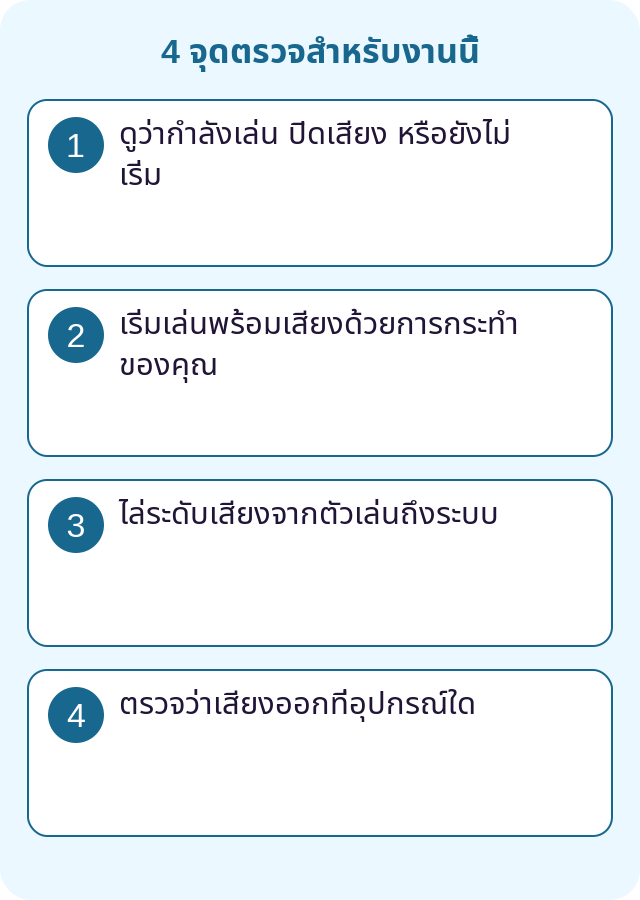
ไล่ระดับเสียงจากตัวเล่นถึงระบบ
เริ่มที่เสียงของตัวเล่น จากนั้นระดับเสียงสื่อของโทรศัพท์หรือระดับเสียงแอปในคอมพิวเตอร์ ชื่อเมนูขึ้นกับระบบและรุ่นเบราว์เซอร์ บางเครื่องมีระดับเสียงแจ้งเตือนแยกจากเสียงสื่อ จึงควรปรับขณะที่กำลังเล่นเนื้อหา เริ่มจากระดับเบาและค่อยเพิ่มเพื่อไม่ให้เสียงดังทันทีเมื่อกลับมา หากแท็บถูกปิดเสียงผ่านเมนูของเบราว์เซอร์ ให้ตรวจเฉพาะแท็บที่คุณกำลังใช้งาน ไม่เปลี่ยนทั้งเครื่องโดยไม่จำเป็น
ตรวจว่าเสียงออกที่อุปกรณ์ใด
เสียงอาจไปยังหูฟัง จอภาพ หรืออุปกรณ์ Bluetooth ที่ยังเชื่อมต่ออยู่ ดูเส้นทางเสียงในระบบแทนการเดาจากไอคอนความดัง หากต้องเปลี่ยนอุปกรณ์ ให้จดตัวเลือกเดิมแล้วเลือกอุปกรณ์ที่คุณตั้งใจฟัง เปรียบเทียบด้วยเสียงทดสอบที่คุณมีสิทธิ์ใช้และไม่เปิดข้อมูลส่วนตัว อย่าถอดอุปกรณ์ของผู้อื่นหรือแก้ไดรเวอร์ระหว่างการรับชมเพื่อทดลอง เพราะจะเพิ่มตัวแปรและอาจกระทบแอปอื่นที่กำลังใช้งาน
เทียบสื่ออีกชิ้นอย่างมีขอบเขต
หากเสียงสื่ออื่นในเครื่องเดียวกันได้ยิน แต่ช่องนี้เงียบ ให้จดว่ามีปัญหาเฉพาะรายการ ไม่ใช่สรุปว่าเจ้าของช่องปิดไมค์ทันที รายการอาจมีช่วงเงียบหรือแทร็กเสียงผิดปกติ หากสื่อทุกชิ้นเงียบ เส้นทางเสียงของเครื่องควรได้รับการตรวจต่อ ส่วนการเปลี่ยนเครือข่ายไม่ใช่การตรวจแรกสำหรับภาพที่เดินลื่นแต่เงียบสนิท เก็บช่วงเนื้อหาเดิมไว้เทียบเพื่อไม่ให้เสียงที่กลับมาตามรายการถูกเข้าใจว่าเป็นผลจากการตั้งค่าใหม่
เก็บผลก่อนรีโหลดหรือขอความช่วยเหลือ
เขียนลำดับสั้น ๆ ว่าเมื่อเปิดหน้ามีภาพเคลื่อนไหวหรือไม่ กดเปิดเสียงแล้วสัญลักษณ์เปลี่ยนไหม และเสียงออกอุปกรณ์ไหน หากจะรีโหลด ให้ทำหลังจดข้อมูลและแน่ใจว่าไม่มีงานที่ยังไม่บันทึก อย่าล้างคุกกี้ทั้งหมดหรือรีเซ็ตโปรไฟล์เพียงเพื่อทดสอบเสียง เพราะอาจทำให้บัญชีหลุดและลบหลักฐานสภาพเดิม เมื่อยังไม่ทราบสาเหตุ ให้แจ้งตรง ๆ ว่ากดเล่นด้วยตนเองแล้วแต่เสียงยังไม่มา พร้อมรุ่นเบราว์เซอร์และช่วงเวลา
ใช้ขั้นตอนนี้กับการดูใน Pyjam
เมื่อเข้ารับชมใน Pyjam ให้ใช้ปุ่มเล่นและปุ่มเสียงที่ปรากฏบนหน้าจอของคุณเท่านั้น การดูเสียงจากวิดีโอกับการอนุญาตใช้ไมโครโฟนเป็นคนละเรื่อง จึงไม่ควรเพิ่มสิทธิ์ไมโครโฟนเพื่อหวังให้เสียงรับชมกลับมา หากหน้าจอหรือชื่อปุ่มต่างจากคู่มือนี้ ให้บรรยายสิ่งที่เห็นแทนการไล่หาเมนูที่ไม่มี เอกสารเบราว์เซอร์เป็นคำอธิบายพฤติกรรมทั่วไป ไม่ใช่หลักฐานว่าบัญชีหรืออุปกรณ์ของคุณเจอปัญหาเดียวกันแน่นอน
ตัวอย่างสมมติ: ไลฟ์เงียบหลังเปิดจากลิงก์
ผู้ชมเปิดลิงก์จากข้อความและเห็นภาพขยับ แต่ลำโพงในตัวเล่นถูกปิดไว้ เขากดเปิดเสียงด้วยตนเองโดยลดเสียงเครื่องไว้ก่อน หากได้ยิน ให้บันทึกว่าเสียงกลับมาหลังเปิดเสียงในตัวเล่น โดยไม่จำเป็นต้องฟันธงนโยบาย autoplay หากยังเงียบแต่พบว่าระบบส่งไปหาหูฟังที่วางอยู่อีกห้อง ให้ทดสอบเส้นทางเสียงแยกออกมา ไม่มีขั้นตอนไหนต้องอนุญาตกล้องหรือไมค์ให้ทุกเว็บไซต์
รายการตรวจที่นำไปใช้ได้
- ภาพกำลังเล่นจริง ไม่ใช่แค่ภาพตัวอย่าง
- ลองกดเล่นและเปิดเสียงด้วยตนเองแล้ว
- ตรวจเสียงตัวเล่น เสียงสื่อ และเส้นทางออก
- เปรียบเทียบสื่อที่มีเสียงโดยรู้ช่วงเนื้อหา
- ไม่รีเซ็ตโปรไฟล์หรือขยายสิทธิ์เว็บไซต์เพื่อทดลอง
แหล่งอ้างอิงและขอบเขต
ตรวจรายละเอียดตามบัญชี อุปกรณ์ และรุ่นที่ใช้อยู่ เงื่อนไขของบริการอาจเปลี่ยนได้