วิธีไลฟ์ BIGO LIVE ให้ตรงกับภาพที่ต้องการส่ง
เริ่มจากเลือกว่าจะให้คนดูเห็นอะไร: กล้องมือถือ กล้องบนพีซี หรือหน้าจอเกม จากนั้นเตรียมภาพและเสียงก่อนเริ่มส่ง คู่มือนี้ช่วยเลือกเส้นทางและตรวจผลของไลฟ์ครั้งแรก
ปุ่มด้านบนเปิด Pyjam สำหรับสำรวจไลฟ์และวิดีโอ การออกอากาศบน BIGO LIVE ใช้บัญชีและเครื่องมือของ BIGO แยกต่างหาก
ทีม Pyjam · ตรวจแหล่งอ้างอิง 22 พ.ย. 2026 · เลือกวิธีไลฟ์
เลือกวิธีไลฟ์ BIGO LIVE จากภาพที่ต้องการส่ง
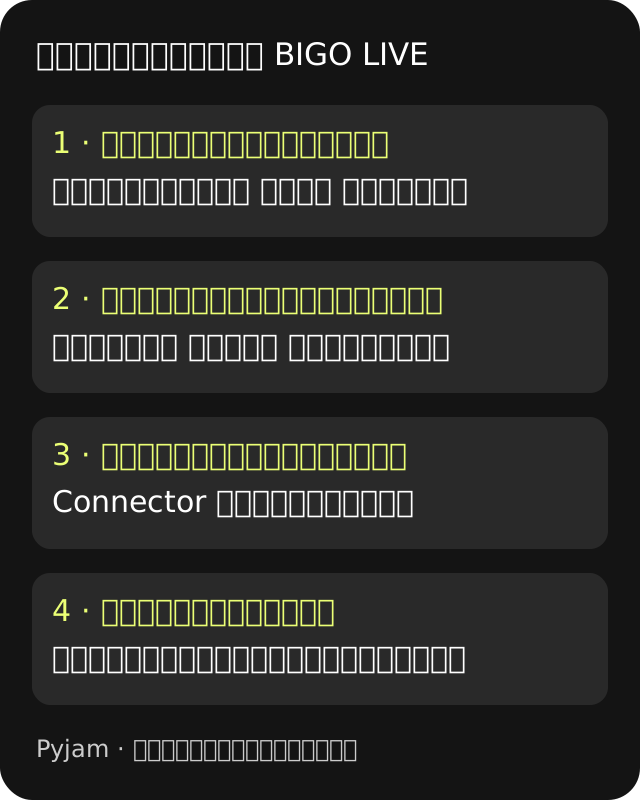
- คุยหน้ากล้องด้วยมือถือ
- เริ่มจากโหมดกล้องในแอป BIGO LIVE เหมาะกับการพูดคุยหรือพาชมสิ่งที่อยู่ตรงหน้า
- ใช้กล้องและไมโครโฟนบนพีซี
- เอกสาร BIGO แยก BIGO LIVE Streamer ไว้สำหรับการออกอากาศจากกล้องบนคอมพิวเตอร์
- ส่งเกมหรือหน้าจอคอมพิวเตอร์
- เส้นทาง BIGO LIVE Connector เชื่อมหน้าจอพีซีกับแอปบนโทรศัพท์ ต้องเตรียมหน้าจอให้พร้อมก่อนเชื่อม
- จัดหลายฉากด้วย OBS
- ใช้เมื่อบัญชีของคุณมีตัวเลือกและข้อมูลส่งที่ BIGO ออกให้ ตรวจเมนูจริงของบัญชีก่อนเตรียมปลายทาง
หากตั้งใจรับชมอย่างเดียว ให้เริ่มจากหน้ารับชมของบริการที่เลือก การเปิดเว็บรับชมไม่ได้ทำให้กล้องของคุณเริ่มออกอากาศ หากยังเปรียบเทียบบริการอยู่ อ่าน ตารางแพลตฟอร์มไลฟ์ ก่อนเลือก
เตรียมสิ่งที่จะปรากฏก่อนเชื่อมต่อ
เขียนประโยคเปิดรายการหนึ่งประโยค เช่น วันนี้จะสาธิตเกมช่วงไหน หรือจะพาชมอะไร เลือกภาพให้ตอบเรื่องเดียวกัน หากหัวข้อคือการคุยหน้ากล้อง ให้จัดแสงและมุมกล้องก่อนเพิ่มลูกเล่น
- ดูกรอบภาพและพื้นหลัง ปิดหน้าต่างหรือการแจ้งเตือนที่ไม่ต้องการให้ปรากฏ
- ฟังเสียงพูดกับเสียงเกมแยกกัน ใช้การบันทึกในเครื่องเพื่อฟังซ้ำก่อนส่งจริง
- เสียบไฟหรือเตรียมแบตเตอรี่ และลองเครือข่าย ณ จุดที่จะใช้งานจริง
- เตรียมชื่อรายการที่บอกสิ่งที่ผู้ชมจะได้ดู พร้อมรูปปกที่ตรงกับเนื้อหา
- รู้ว่าปุ่มใดเริ่มส่งและปุ่มใดหยุด ก่อนกดเชื่อมบัญชีหรือเปิดรายการ
การบันทึกในเครื่องช่วยตรวจภาพเสียง แต่ยังไม่พิสูจน์ว่าปลายทางรับสัญญาณได้ เมื่อตรวจเสร็จแล้วจึงทดสอบรายการจริงในขอบเขตที่คุณตั้งใจเผยแพร่
เริ่มไลฟ์จากกล้องมือถือ
คู่มือเริ่มต้นของ BIGO อธิบายเส้นทางจากปุ่มรูปกล้อง ไปเลือกโหมด ชื่อรายการ รูปปก และหมวดหรือแท็ก ก่อนกดเริ่มไลฟ์ ตัวเลือกที่แสดงอาจต่างกันตามแอปและบัญชี ให้เลือกเฉพาะโหมดที่คุณเห็นและเข้าใจ
- เปิดบัญชีของตนเอง แล้วไปยังหน้าสร้างไลฟ์
- เลือกโหมดกล้องที่ตรงกับรายการ ตรวจภาพตัวอย่างและไมโครโฟน
- ตั้งชื่อและรูปปกให้ตรงกับสิ่งที่จะทำ ตรวจตัวเลือกผู้ชมที่มีในหน้าจอจริง
- เมื่อพร้อมให้ผู้อื่นรับชม จึงกด Start Live หรือปุ่มเริ่มที่แอปแสดง
ถ้าไม่พบโหมดที่ต้องการ ให้ตรวจคำแนะนำภายใน BIGO สำหรับบัญชีของคุณก่อน เปลี่ยนเครื่องมือเมื่อรู้เงื่อนไขแล้ว ไม่ถือว่าทุกบัญชีมีตัวเลือกเหมือนในภาพสอน
บนพีซี: แยก Streamer, Connector และ OBS
กล้องพีซี: BIGO LIVE Streamer
เส้นทางในเอกสารทางการเริ่มจากเปิดโปรแกรม เข้าบัญชี เลือกชนิดรายการ แท็ก กล้อง และค่าพื้นฐาน แล้วจึงเริ่มออกอากาศ ตรวจว่าแหล่งภาพเป็นกล้องที่ต้องการ และไม่มีเสียงจากหน้ารับชมย้อนเข้าลำโพง
เกมหรือหน้าจอ: BIGO LIVE Connector
เอกสาร BIGO อธิบายให้เปิด Connector บนพีซี แล้วใช้โหมด Game Live ในแอปมือถือสแกน QR ของ Connector โดยระบุว่าหน้าจอเริ่มส่งอัตโนมัติหลังเชื่อมต่อ ดังนั้นจัดหน้าจอและเสียงให้พร้อมก่อนสแกน อย่าใช้ขั้นตอนเชื่อมต่อนี้เป็นการซ้อมส่วนตัว
หลายฉาก: OBS เมื่อบัญชีมีตัวเลือก
ตรวจตัวเลือก OBS ในบัญชี BIGO ของคุณก่อน ใช้ URL เซิร์ฟเวอร์และสตรีมคีย์ของบัญชีตนเองตามเอกสารปัจจุบัน เก็บคีย์ไว้ในช่องตั้งค่าของโปรแกรม ไม่ใส่ลงชื่อไลฟ์ แชต หรือภาพที่ออกอากาศ ตรวจฉากและเสียงก่อนกดเริ่มส่ง
หากไม่พบตัวเลือก OBS อย่าคัดลอกค่าของผู้อื่นมาใช้ ให้ตรวจช่องช่วยเหลือของ BIGO ว่าบัญชีรองรับวิธีใด แล้วเลือกเส้นทางที่มีให้จริง
ตรวจหน้าที่ผู้ชมเห็น แล้วจบรายการให้ครบ
หลังเริ่มส่ง เปิดหน้ารับชมของช่องตนเองเพื่อตรวจชื่อรายการ ภาพ และเสียง เลี่ยงเปิดลำโพงหน้ารับชมใกล้ไมโครโฟน หากมีคนช่วยดู ให้ถามสั้น ๆ ว่าเห็นภาพอะไรและได้ยินเสียงใด แทนการถามเพียงว่าไลฟ์ติดหรือยัง
ถ้าภาพไม่ตรง ให้ตรวจแหล่งภาพก่อน ถ้าไม่มีเสียง ให้ตรวจการปิดเสียงและอุปกรณ์รับเสียงทีละจุด หากภาพสะดุด ให้ลดภาระเครื่องหรือค่าการส่งตามที่เครื่องมือรองรับ แล้วตรวจหน้ารับชมอีกครั้ง
เมื่อจบ ให้ใช้คำสั่งหยุดในเส้นทางที่คุณเปิดรายการ ตรวจทั้งสถานะเครื่องมือส่งและหน้ารับชม การปิดแท็บที่ใช้ดูเองยังไม่ยืนยันว่าการส่งจบแล้ว จดปัญหาหนึ่งข้อที่ต้องแก้ก่อนรายการถัดไป
ถ้าอยากเริ่มจากดูรูปแบบรายการก่อน ใช้ปุ่มเปิด Pyjam ด้านบน หรืออ่าน วิธีเลือกวิดีโอบนแผนที่ Pyjam แล้วเลือกเนื้อหาที่สนใจ
คำถามก่อนเริ่มไลฟ์ BIGO LIVE
ดูผ่านเว็บกับใช้ Connector ต่างกันอย่างไร?
เว็บรับชมใช้ค้นหาและดูรายการ ส่วน Connector ใช้ส่งหน้าจอหรือเกมของพีซีไปยัง BIGO LIVE เลือกตามสิ่งที่ต้องการทำก่อนเชื่อมต่อ
จำเป็นต้องใช้ OBS สำหรับไลฟ์ครั้งแรกไหม?
เริ่มจากเส้นทางที่ตรงกับภาพของคุณและบัญชีมีให้ เช่น กล้องมือถือ OBS เหมาะเมื่อคุณต้องจัดหลายฉากและมีข้อมูลส่งจากบัญชี BIGO ของตนเอง
กดปุ่ม Pyjam แล้วจะเริ่มไลฟ์บน BIGO หรือไม่?
ปุ่มเปิด Pyjam เพื่อสำรวจไลฟ์และวิดีโอ การเริ่มรายการบน BIGO ต้องทำในบัญชีและเครื่องมือของ BIGO แยกกัน
แหล่งอ้างอิงและการตรวจสอบ
ใช้ คู่มือเริ่มต้น BIGO LIVE (ภาษาอังกฤษ) และ คู่มือเครื่องมือพีซีของ BIGO (ภาษาอังกฤษ) สำหรับเส้นทางของบริการ ส่วนแนวทางเตรียมรายการและตรวจผลเรียบเรียงโดยทีม Pyjam จากเอกสาร ไม่ใช่รายงานการทดสอบบัญชี BIGO ในประเทศไทย ตรวจเมนูและสิทธิ์ที่บริการแสดงกับบัญชีของคุณอีกครั้ง