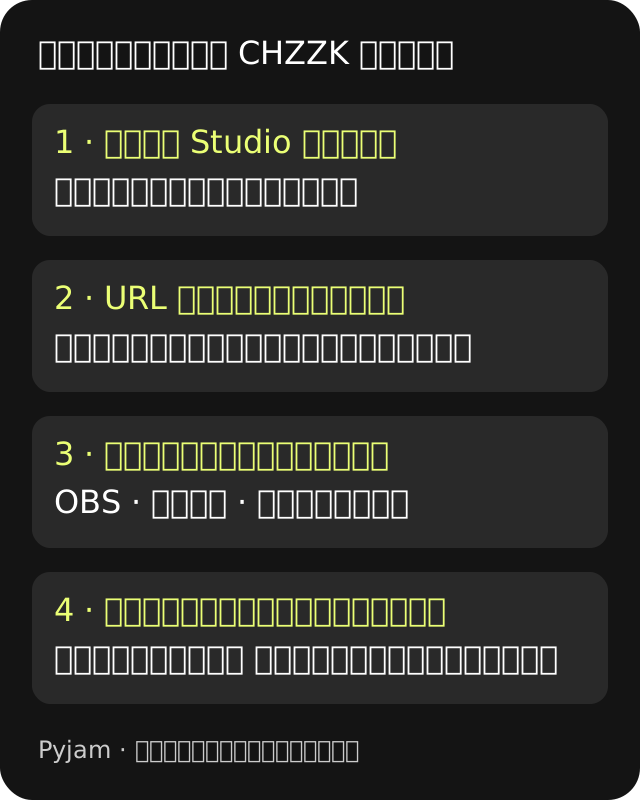
วิธีเตรียมไลฟ์ CHZZK บนคอมพิวเตอร์ด้วย OBS
ก่อนตั้งค่า OBS เพื่อไลฟ์ CHZZK ให้ตรวจว่าบัญชีของคุณเข้า Studio และใช้ช่องที่จะเผยแพร่ได้ จากนั้นรับ URL กับรหัสสตรีมจากบัญชีตนเอง ตั้งภาพเสียง และตรวจภาพที่ช่องรับจริงหลังเริ่มส่ง การเห็นภาพใน OBS อย่างเดียวยังไม่ยืนยันว่าผู้ชมดูได้
ปุ่มด้านบนเปิด Pyjam สำหรับสำรวจไลฟ์และวิดีโอ ส่วนขั้นตอนในคู่มือนี้ใช้บัญชี CHZZK และโปรแกรมถ่ายทอดบนคอมพิวเตอร์
ทีม Pyjam · ตรวจแหล่งอ้างอิง 22 พ.ย. 2026 · ตรวจ Studio ก่อนเริ่ม
ตรวจสิทธิ์เข้า Studio ก่อนตั้งค่าโปรแกรม
การเปิดดู CHZZK กับการใช้เครื่องมือผู้สร้างเป็นคนละขั้นตอน คู่มือสมัคร Studio ของ CHZZK ระบุการใช้งานบนคอมพิวเตอร์ และบัญชีบุคคลที่ยืนยันชื่อจริงแล้ว หรือบัญชีองค์กรที่ผ่านการสมัครช่องธุรกิจ
- เข้าบัญชีที่ตั้งใจใช้เผยแพร่ แล้วตรวจว่าเปิด Studio ได้และชื่อช่องตรงกับงาน
- อ่านสถานะและเงื่อนไขที่บัญชีแสดง หากยังเข้า Studio ไม่ได้ ให้ตรวจผ่านศูนย์ช่วยเหลือก่อนเตรียม URL หรือรหัส อย่าใช้ข้อมูลของบัญชีอื่นแทน
- เตรียมชื่อรายการและเนื้อหาที่มีสิทธิ์เผยแพร่ หากต้องการรับชมอย่างเดียว ให้เริ่มจากช่องหรือหมวดไลฟ์ ไม่จำเป็นต้องทำขั้นตอนตั้งค่าผู้สร้างตามหน้านี้
เอกสารการยืนยันอายุสำหรับดูวิดีโอบางประเภท กับเงื่อนไขเปิดใช้ Studio ไม่ใช่เรื่องเดียวกัน การเข้าเว็บรับชมได้จึงยังไม่รับรองว่าบัญชีจากทุกประเทศจะเริ่มถ่ายทอดได้ หากยังเลือกบริการอยู่ อ่าน การเปรียบเทียบแพลตฟอร์มไลฟ์ ประกอบ
รับ URL และรหัสจากช่องของตนเอง
วิธีเริ่มถ่ายทอดที่ CHZZK เผยแพร่ ให้เปิดซอฟต์แวร์ส่งภาพ เช่น OBS หรือ PRISM แล้วนำ Stream URL กับ Stream Key จาก Studio ส่วนการตั้งค่าไปใส่ในโปรแกรม
- ตรวจว่ากำลังอยู่ในบัญชีและช่องที่ตั้งใจ ก่อนรับค่าการเชื่อมต่อ
- แยกช่องกรอก URL ออกจากช่องรหัสสตรีม ใส่ค่าตามที่บัญชีและโปรแกรมแสดง โดยไม่เดาที่อยู่เซิร์ฟเวอร์จากตัวอย่างของคนอื่น
- เก็บรหัสเป็นส่วนตัว อย่าให้ติดในภาพหน้าจอ คลิปสอน หรือหน้าต่างที่กำลังแชร์ หากสงสัยว่ารหัสถูกเปิดเผย ให้ตรวจวิธีจัดการในบัญชีก่อนใช้ต่อ
ตำแหน่งเมนูและชื่อรายการบริการอาจต่างตามรุ่นของโปรแกรม ให้เทียบหน้าตั้งค่าสตรีมกับคู่มือที่ใช้ ไม่ถือว่าการใส่ค่าครบแล้วหมายถึงส่งภาพสำเร็จ
เลือกฉาก ภาพ และเสียงใน OBS
สร้างฉากสำหรับรายการนี้ แล้วเลือกแหล่งภาพให้ตรงกับงาน หากต้องการแสดงเกมหรือหน้าต่างเดียว ให้ตรวจขอบภาพก่อนเลือกจับทั้งหน้าจอ
- เปิดเนื้อหาที่จะสาธิต ตรวจว่าฉากแสดงหน้าต่างถูกตัวและไม่มีข้อมูลส่วนตัวที่ไม่ต้องการเผยแพร่
- เลือกไมโครโฟนและแหล่งเสียงที่ใช้จริง พูดประโยคสั้น ๆ พร้อมเปิดเสียงเนื้อหา เพื่อดูว่ามิเตอร์ที่ตั้งใจขยับ
- บันทึกคลิปในเครื่องแล้วฟังกลับ ตรวจเสียงพูด เสียงเกม และเสียงซ้อน การขยับของมิเตอร์ไม่แทนการฟังผล
- ซ้อมเปิดและจบรายการสั้น ๆ ก่อนเผยแพร่ การบันทึกในเครื่องยังไม่ได้ทดสอบเส้นทางส่งภาพไปถึง CHZZK
หากมีเสียงซ้ำ ให้ไล่ตรวจแหล่งเสียงทีละตัว หากภาพไม่ตรง ให้ตรวจหน้าต่างหรืออุปกรณ์ที่เลือกก่อนเปลี่ยนหลายค่าพร้อมกัน
เทียบค่าที่บริการแนะนำกับเครื่องและเครือข่าย
หน้าเริ่มถ่ายทอดของ CHZZK ที่ตรวจสอบระบุค่าต่อไปนี้เป็นคำแนะนำของบริการ ให้เทียบกับเครื่องและสถานะที่บัญชีของคุณแสดง แทนการคัดลอกพรีเซ็ตจากแพลตฟอร์มอื่น
- ภาพและเฟรม
- 1080p และ 60 fps ตามเอกสาร ตรวจขนาดภาพที่จะส่งและภาระเครื่อง
- บิตเรตและการควบคุม
- 8,000 kbps แบบ CBR ตามเอกสาร ตรวจความต่อเนื่องของการอัปโหลด ไม่ถือว่าตัวเลขนี้เป็นความเร็วเน็ตขั้นต่ำที่รับรองผล
- ช่วงคีย์เฟรม
- 1 วินาทีตามเอกสาร ตรวจค่าที่โปรแกรมใช้จริง ไม่ใช้ค่าของบริการอื่นแทนโดยอัตโนมัติ
- ตัวเข้ารหัส
- เอกสารแนะนำตัวเข้ารหัสฮาร์ดแวร์ที่เหมาะกับ GPU ของเครื่อง ให้ตรวจความสามารถที่มีอยู่ก่อนเลือก
หน้าแนะนำการตั้งค่า OBS ของ CHZZK ระบุด้วยว่าค่าที่แนะนำอาจไม่เหมาะกับคอมพิวเตอร์ของทุกคน ถ้าบริการแจ้งปัญหาการส่ง ให้เทียบกับ ขอบเขตการส่งที่ศูนย์ช่วยเหลือระบุ และข้อความของบัญชี ก่อนลองใหม่
ทดสอบเน็ตตรงจุดที่จะใช้ หลีกเลี่ยงงานอัปโหลดหนักระหว่างตรวจ อ่าน จุดตรวจเครือข่ายก่อนไลฟ์ เพื่อแยกปัญหาเครื่องออกจากการเชื่อมต่อ
เริ่มส่งแล้วตรวจหน้ารับชมของช่องเดียวกัน
เมื่อพร้อมเผยแพร่จริง ให้เริ่มส่งจาก OBS ตามขั้นตอนของบริการ อย่าคิดว่าการกดเริ่มตามปกติเป็นการซ้อมส่วนตัว
- ตรวจชื่อช่องและข้อมูลรายการอีกครั้งก่อนเริ่ม
- หลังส่งภาพ ให้ตรวจสถานะรับสตรีมและหน้ารับชมของช่องเดียวกัน อย่าสรุปจากภาพใน OBS เพียงจุดเดียว
- ตรวจภาพและเสียงที่ผู้ชมรับได้ หากใช้อีกอุปกรณ์เปิดดู ให้ระวังเสียงจากเครื่องรับชมวนเข้าไมโครโฟน
- หากโปรแกรมแสดงว่าส่งอยู่แต่ช่องไม่ขึ้น ให้แยกตรวจบัญชี ช่อง URL และรหัส รวมถึงข้อความผิดพลาด แทนการกดเริ่มซ้ำหลายครั้ง
จบในโปรแกรมแล้วรอประมวลผลย้อนหลัง
คู่มือ CHZZK ระบุให้จบการถ่ายทอดจากซอฟต์แวร์ส่งภาพ เมื่อหยุดใน OBS แล้ว ให้กลับไปตรวจสถานะช่อง ไม่ใช้การปิดแชทเป็นเครื่องยืนยันว่าจบรายการ
เอกสารอธิบายว่าวิดีโอย้อนหลังรับชมได้เมื่อการเข้ารหัสและประมวลผลเสร็จ หากยังไม่เห็นทันที ให้ตรวจสถานะก่อนสรุปว่าไฟล์หาย พร้อมตรวจการมองเห็นของรายการจริง ไม่รับรองว่าจะเก็บได้นานเท่าใดหรือทุกบัญชีมีตัวเลือกเหมือนกัน
จดสิ่งที่ต้องแก้ครั้งหน้า เช่น เลือกช่องผิด ภาพไม่ตรง หรือเสียงซ้อน หากอยากเริ่มจากดูตัวอย่างรายการใน Pyjam อ่าน คู่มือแผนที่วิดีโอ แล้วใช้ปุ่ม Pyjam ด้านบนเพื่อดูไลฟ์และวิดีโอที่มีอยู่