วิธีไลฟ์ GoodGame ด้วย OBS
เปิด Pyjam เพื่อดูไลฟ์และวิดีโอ
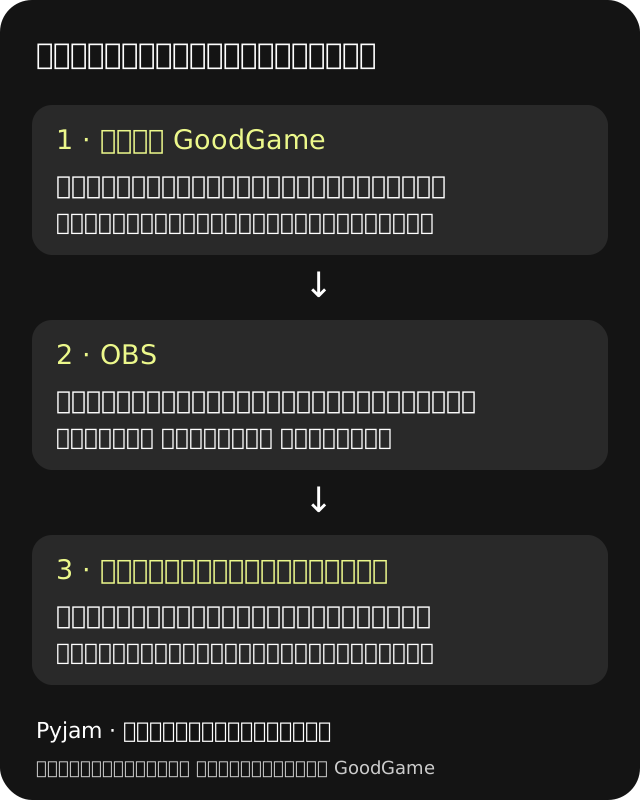
เริ่มจากสร้างช่อง GoodGame ให้เรียบร้อย แล้วเชื่อม OBS กับช่องของคุณผ่านที่อยู่เซิร์ฟเวอร์และคีย์สตรีม ก่อนเปิดรายการให้ตรวจทั้งภาพ เสียง และหน้าที่ผู้ชมจะใช้เข้าดู
ปุ่มด้านบนเปิด Pyjam เพื่อสำรวจวิดีโอของชุมชนตามสถานที่ ส่วนขั้นตอนด้านล่างใช้บัญชี GoodGame และโปรแกรม OBS ของคุณ
เตรียมบัญชีและสร้างช่อง GoodGame
คู่มือทางการเริ่มจากการลงทะเบียน เข้าสู่ระบบ และสร้างช่อง อ่านชื่อที่เลือกให้ถี่ถ้วนก่อนยืนยัน เพราะเอกสาร GoodGame ระบุว่าชื่อเข้าสู่ระบบใช้เป็นชื่อช่องด้วย และเปลี่ยนชื่อกับลิงก์ช่องภายหลังไม่ได้ตามขั้นตอนที่อธิบายไว้
เมื่อมีช่องแล้ว ให้เปิดการตั้งค่าของช่องเพื่อหาข้อมูลส่งสัญญาณ เก็บหน้าช่องสำหรับรับชมไว้อีกหน้าต่างหนึ่ง คุณจะใช้สองส่วนต่างกัน: การตั้งค่าสำหรับเชื่อมโปรแกรม และหน้าช่องสำหรับตรวจว่าผู้ชมเห็นอะไร
ถ้ายังไม่พบตัวเลือกสร้างช่องหรือข้อมูลส่ง ให้ตรวจสถานะบัญชีกับคู่มือเริ่มสตรีมของ GoodGame (ภาษารัสเซีย)ก่อนดำเนินการต่อ หากกำลังเลือกบริการอยู่ ลองดูรายการ GoodGame ในตารางเปรียบเทียบ
เชื่อม OBS กับช่องของคุณ
ติดตั้ง OBS จากเว็บไซต์ของโครงการ แล้วเปิด Settings และส่วน Stream คู่มือ GoodGame อธิบายการเชื่อมผ่านบริการแบบกำหนดเอง โดยแยกข้อมูลสองช่องนี้ให้ชัดเจน
- Server — ที่อยู่รับสัญญาณ
- ใช้ที่อยู่ตามเอกสารและหน้าตั้งค่าปัจจุบันของ GoodGame คู่มือที่ตรวจระบุ
rtmp://msk.goodgame.ru:1940/liveสำหรับเส้นทางนี้ - Stream Key — คีย์ของช่อง
- นำค่าจากช่อง Streamkey ในการตั้งค่าช่องของคุณมาใส่ใน OBS ใช้คีย์ของช่องที่ตั้งใจออกอากาศ และปิดหรือซ่อนส่วนนี้ก่อนแชร์หน้าจอ
ข้อมูลรับสัญญาณสาธารณะกับคีย์ประจำช่องทำหน้าที่ต่างกัน อย่าส่งคีย์ให้ผู้ชมเพื่อใช้รับชม ให้แชร์ลิงก์หน้าช่องแทน บทความนี้ไม่มีช่องให้กรอกคีย์ และไม่ต้องส่งคีย์ให้ Pyjam
เลือกค่าภาพให้เหมาะกับเครื่องและเครือข่าย
เอกสารเริ่มต้นของ GoodGame ให้แนวทางสำหรับ OBS ได้แก่ CBR, ระยะคีย์เฟรม 2 วินาที และโปรไฟล์ main ส่วนตัวเข้ารหัสขึ้นอยู่กับฮาร์ดแวร์ที่ใช้ เริ่มจากตรวจตัวเลือกที่เครื่องของคุณรองรับ แล้วทดสอบภาระงานพร้อมกับเกมหรือกิจกรรมที่จะถ่ายทอด
คู่มือระบุบิตเรตไม่เกิน 6000 Kbps ตามความเร็วขาออกในเส้นทางมาตรฐานที่อธิบาย และกล่าวถึงเงื่อนไขที่ต่างออกไปสำหรับสตรีมเมอร์พรีเมียม ตัวเลขนี้จึงไม่ใช่ค่าที่เหมาะที่สุดสำหรับทุกบัญชีหรือทุกการเชื่อมต่อ ตรวจคำแนะนำล่าสุดของ GoodGame ควบคู่กับสถานะบัญชีก่อนตั้งค่า
เลือกภาพอัตราส่วน 16:9 ตามแนวทางในคู่มือ หากภาพกระตุก ให้ตรวจภาระตัวเข้ารหัสกับเครือข่ายแยกกัน การเพิ่มความละเอียดหรืออัตราเฟรมอาจเพิ่มภาระเครื่อง ลองลดความซับซ้อนของฉากและทดสอบทีละอย่างเพื่อรู้ว่าจุดใดส่งผล
เตรียมฉากและตรวจเสียงก่อนส่งภาพ
สร้างฉากใน OBS และเพิ่มแหล่งภาพตามกิจกรรม เช่น หน้าต่างเกมหรือกล้อง ตรวจว่ากำลังจับภาพหน้าต่างที่ตั้งใจใช้ แล้วปิดการแจ้งเตือนที่อาจปรากฏระหว่างรายการ
- พูดประโยคตัวอย่างแล้วดูระดับไมโครโฟน แยกตรวจเสียงเกมหรือเสียงจากโปรแกรม
- บันทึกตัวอย่างสั้น ๆ ในเครื่องและเปิดฟัง เพื่อหาจุดที่เสียงพูดถูกกลบหรือภาพผิดหน้าต่าง
- เตรียมฉากพักรายการและตรวจว่าผู้ชมจะเห็นอะไรระหว่างสลับหน้าต่าง
- ตั้งชื่อช่องหรือรายการให้บอกกิจกรรมหลัก และเตรียมลิงก์หน้าช่องไว้แชร์
การบันทึกในเครื่องช่วยตรวจฉากและเสียง แต่ยังไม่ยืนยันว่าปลายทางรับสัญญาณได้ หากยังวางแผนรายการไม่ลงตัว อ่านคู่มือเตรียมไลฟ์ครั้งแรกก่อนเริ่มทดสอบการส่งจริง
ส่งภาพแล้วตรวจหน้าช่องสำหรับผู้ชม
เมื่อพร้อมออกอากาศ ให้เริ่มส่งจาก OBS ตามขั้นตอนของ GoodGame แล้วเปิดหน้าช่องสำหรับรับชม ตรวจชื่อช่อง ภาพที่แสดง และเสียงที่ได้ยิน ใช้อุปกรณ์รับชมอีกเครื่องหรือหูฟังเพื่อช่วยตรวจ โดยหลีกเลี่ยงการเปิดเสียงลำโพงย้อนกลับเข้าไมโครโฟน
- OBS ส่งอยู่ แต่ช่องยังไม่แสดงภาพ
- ตรวจว่าเลือกเซิร์ฟเวอร์กับคีย์ของช่องเดียวกัน และดูข้อความสถานะในโปรแกรม หากยังไม่สำเร็จ ให้เทียบกับเอกสาร GoodGame ก่อนเปลี่ยนหลายค่าในคราวเดียว
- ภาพมี แต่ไม่มีเสียงพูด
- ดูว่าไมโครโฟนถูกเลือกและไม่ได้ปิดเสียงในฉากนั้น จากนั้นตรวจอีกครั้งที่หน้ารับชม
- คนดูเข้าผิดหน้า
- แชร์ลิงก์หน้าช่อง ไม่ใช่หน้าการตั้งค่า และบอกช่วงเวลาที่จะเริ่มให้ชัดเจน
GoodGame อธิบายการใช้ Restreams เป็นตัวเลือกแยกสำหรับส่งต่อไปบริการอื่น การตั้งค่าช่องแรกกับการเปิดส่งต่อจึงเป็นคนละขั้นตอน ตรวจปลายทางแต่ละแห่งก่อนแจ้งผู้ชม
จบรายการและตรวจสถานะอีกครั้ง
บอกผู้ชมว่ารายการกำลังจบ หยุดส่งจาก OBS และกลับไปตรวจสถานะช่อง หากเปิดส่งต่อไว้ ให้ตรวจปลายทางเหล่านั้นด้วย จดสิ่งที่ต้องแก้ในครั้งหน้า เช่น เสียงพูดเบาหรือจังหวะสลับฉาก โดยไม่ใส่คีย์สตรีมลงในบันทึกที่แชร์กับผู้อื่น
หากอยากสำรวจการรับชมแบบตามสถานที่ต่อ เริ่มจากคู่มือแผนที่ไลฟ์ของ Pyjamแล้วเลือกวิดีโอสาธารณะที่มีอยู่ในแอป
คำถามก่อนเริ่มไลฟ์ GoodGame
- จำเป็นต้องมีช่องก่อนตั้งค่า OBS หรือไม่?
- เส้นทางในคู่มือทางการให้สร้างบัญชีและช่องก่อน เพื่อรับ Streamkey ของช่องนั้น
- ใช้ลิงก์ช่องแทน Stream Key ได้หรือไม่?
- ลิงก์ช่องใช้ให้ผู้ชมเข้ารับชม ส่วน Stream Key ใช้เชื่อมโปรแกรมส่งกับช่อง เก็บข้อมูลสองอย่างนี้แยกกัน
- ต้องใช้บิตเรตสูงสุดเสมอหรือไม่?
- ไม่จำเป็น เลือกตามคำแนะนำของบริการ ความสามารถเครื่องและเครือข่าย ทดสอบพร้อมกิจกรรมจริงก่อนนัดหมายรายการสำคัญ
แหล่งอ้างอิงและขอบเขตการตรวจ
ลำดับสร้างช่องและข้อมูลตั้งค่าอ้างอิงคู่มือเริ่มสตรีมของ GoodGameที่เปิดอ่านในเบราว์เซอร์เมื่อ 22 พ.ย. 2026 การเตรียมฉากอ้างอิงคู่มือเริ่มต้น OBS ส่วนรายการตรวจภาพเสียงเรียบเรียงโดยทีม Pyjam เรายังไม่ได้สร้างบัญชี GoodGame หรือทดสอบการออกอากาศด้วยบัญชีในประเทศไทยในการตรวจนี้ ตรวจเอกสารและตัวเลือกปัจจุบันของบัญชีก่อนใช้งาน