วิธีไลฟ์ Kick ด้วย OBS
ถ้าจะไลฟ์ Kick จากคอมพิวเตอร์ ให้แยกงานเป็นบัญชี Kick โปรแกรมส่งภาพ และการตรวจภาพกับเสียง คู่มือนี้สรุปทางเดินแบบ OBS จากศูนย์ช่วยเหลือ Kick และคู่มือ OBS เพื่อให้คุณรู้ว่าจะตรวจอะไรในแต่ละช่วง
หากกำลังมองหาวิดีโอจากผู้สร้างในอีกแพลตฟอร์ม ลองเปิด Pyjam ได้จากปุ่มนี้ ส่วนการตั้งค่าและการออกอากาศบน Kick ทำตามขั้นตอนด้านล่างในบัญชี Kick ของคุณ
ทีม Pyjam · ตรวจแหล่งอ้างอิง 22 พ.ย. 2026 · เริ่มจากเช็กลิสต์ก่อนตั้งค่า Kick
ก่อนเริ่ม: เลือกเรื่องที่จะถ่ายทอด
เลือกเรื่องเดียวสำหรับสตรีมแรก เช่น อธิบายเกมหนึ่งช่วง สาธิตงานหนึ่งขั้นตอน หรือคุยตอบคำถามสั้น ๆ เขียนหัวข้อเปิดเรื่องและจุดที่จะจบไว้ข้างจอ ถ้าต้องอ่านแชทเอง ให้เว้นช่วงหยุดอ่านคำถามแทนการทำหลายอย่างพร้อมกัน
- เตรียมบัญชี Kick และคอมพิวเตอร์ที่ใช้งาน OBS ได้
- เลือกภาพที่จะให้ผู้ชมเห็นและไมโครโฟนที่จะใช้
- ปิดการแจ้งเตือนและเก็บหน้าต่างที่มีข้อมูลส่วนตัวออกจากภาพ
- เผื่อเวลาบันทึกทดลองก่อนถ่ายทอดจริง
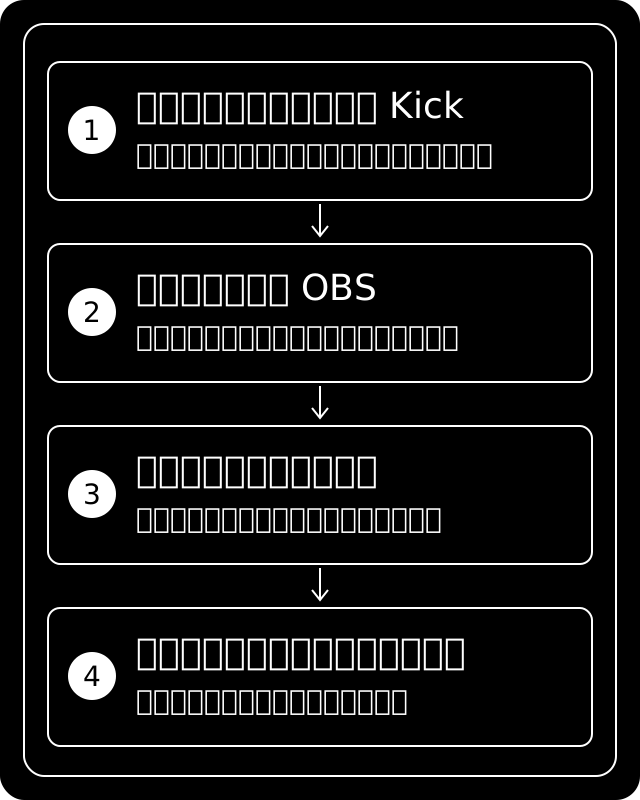
1. เตรียมข้อมูลในบัญชี Kick
เข้าสู่บัญชี Kick ที่ต้องการใช้ แล้วเปิดแดชบอร์ดผู้สร้าง ตามคู่มือ Kick ให้ดูเมนู Channel และ Stream URL and Key เก็บข้อมูลเชื่อมต่อไว้สำหรับตั้งค่าในโปรแกรม ไม่ส่งคีย์ลงแชทหรือใส่ในภาพที่จะแชร์
2. ตั้งค่าฉากและเสียงใน OBS
เพิ่มแหล่งภาพที่ต้องการในฉาก OBS เช่น กล้อง หน้าต่างโปรแกรม หรือเกม ตรวจภาพตัวอย่างให้ตรงกับสิ่งที่ตั้งใจถ่ายทอด ในส่วนเสียงให้เลือกไมโครโฟนที่ถูกต้อง แล้วพูดลองพูดพร้อมดูมิเตอร์เสียงตาม คู่มือเริ่มต้นของ OBS
สำหรับครั้งแรก ฉากเดียวที่อ่านง่ายและเสียงชัดช่วยให้ตรวจงานได้สะดวกกว่าเพิ่มกรอบหรือภาพหลายชั้น ถ้าไม่ต้องให้ผู้ชมเห็นทั้งเดสก์ท็อป ให้พิจารณาเลือกเฉพาะหน้าต่างที่ต้องการแทน
3. เชื่อม OBS กับ Kick
ใน OBS เปิดการตั้งค่าสตรีม ตามคู่มือ Kick เลือกบริการ Custom แล้วใส่ค่าเซิร์ฟเวอร์และคีย์จากบัญชีของคุณ ตรวจว่าคัดลอกถูกช่องและบันทึกค่า หากหน้าจอในรุ่นที่ใช้อยู่ต่างจากนี้ ให้เทียบกับ คู่มือเชื่อมโปรแกรมของ Kick ก่อนดำเนินการ
เลือกคุณภาพภาพและการส่งข้อมูลให้เหมาะกับเครื่องและการเชื่อมต่อ อย่าตั้งค่าตามตัวเลขของคนอื่นอย่างเดียว เพราะความนิ่งของสตรีมขึ้นอยู่กับชุดอุปกรณ์และเครือข่ายที่ใช้งานจริง
4. ทดลองบันทึกก่อนส่งภาพออก
ใช้ Start Recording เพื่อบันทึกทดลองในเครื่อง ลองพูด เปิดภาพหรือเกมตามที่จะใช้จริง แล้วฟังไฟล์ที่บันทึก ดูว่าเสียงเบา มีเสียงซ้อน ภาพดำ หรือมีหน้าต่างส่วนตัวติดมาหรือไม่ การบันทึกในเครื่องเป็นคนละปุ่มกับ Start Streaming ที่ส่งภาพออกไป
ถ้าเสียงกับภาพยังไม่พร้อม ให้แก้ทีละอย่างแล้วทดลองใหม่ เริ่มจากสิ่งที่ผู้ชมต้องเข้าใจ เช่น ได้ยินคำพูดและเห็นเนื้อหาหลัก ไม่จำเป็นต้องทำทุกเอฟเฟกต์ให้เสร็จในสตรีมแรก
5. ตั้งชื่อแล้วเริ่มถ่ายทอดเมื่อพร้อม
กลับไปตั้งชื่อสตรีมและหมวดหมู่ในแดชบอร์ด Kick ตามคู่มือทางการ จากนั้นตรวจภาพและเสียงอีกครั้ง เมื่อคุณตัดสินใจพร้อมแล้ว จึงกด Start Streaming ใน OBS และตรวจสถานะที่หน้าช่องของคุณ
เปิดเรื่องให้ผู้ชมรู้ว่ากำลังดูอะไรและจะจบตรงไหน หากยังไม่มีคำถาม ให้เล่าตามหัวข้อที่เตรียมไว้ ไม่ต้องฝืนยืดเวลาเมื่อจบเรื่องแล้ว
6. จบสตรีมและตรวจงาน
เมื่อต้องการจบ ให้กด Stop Streaming ใน OBS แล้วดูสถานะช่อง Kick อีกครั้ง หากมีวิดีโอย้อนหลัง ให้ตรวจภาพ เสียง และตัวเลือกการมองเห็นที่บัญชีของคุณมี ก่อนนำลิงก์ไปแชร์
จดเพียงหนึ่งหรือสองจุดที่จะปรับในครั้งหน้า เช่น ลดช่วงเงียบ วางไมค์ใกล้ขึ้น หรือเตรียมคำเปิดเรื่องให้สั้นลง การทบทวนจากวิดีโอของตนเองช่วยให้ปรับได้ตรงจุด
ถ้าภาพดำ เสียงหาย หรือสตรีมสะดุด
- ภาพดำ: ตรวจแหล่งภาพและหน้าต่างที่เลือกในฉากก่อน ตรวจว่าเนื้อหาที่ต้องการอยู่ในภาพตัวอย่าง
- เสียงหาย: ดูว่ามิเตอร์เสียงขยับหรือไม่ แล้วตรวจอุปกรณ์เสียงที่เลือกใน OBS
- ภาพสะดุด: ตรวจการเชื่อมต่อขาออกและภาระเครื่อง เทียบการตั้งค่ากับคู่มือ Kick หากยังไม่พร้อม ให้พักสตรีมแล้วแก้ปัญหาก่อน
ยังเลือกแพลตฟอร์มหรือเตรียมเรื่องอยู่ใช่ไหม
ถ้าต้องการดูวิดีโอก่อน ลองสำรวจ วิธีดูวิดีโอตามสถานที่ใน Pyjam หรืออ่าน เปรียบเทียบทางเข้ารับชมของแพลตฟอร์มต่าง ๆ หากอยากเตรียมเรื่องของตนเองต่อ มี เช็กลิสต์และตัวอย่างบทพูดเปิดไลฟ์ ให้ใช้
แหล่งอ้างอิง
- ศูนย์ช่วยเหลือ Kick: การสตรีมด้วย OBS และโปรแกรมที่รองรับ
- OBS: เริ่มต้นฉาก แหล่งภาพ เสียง และการทดลองบันทึก
ชื่อเมนูและตัวเลือกอาจเปลี่ยนตามรุ่นที่ใช้ ตรวจคู่มือทางการอีกครั้งเมื่อหน้าจอไม่ตรงกับขั้นตอน