วิธีไลฟ์ Nimo TV จากคอมพิวเตอร์ด้วย OBS
ถ้าต้องการส่งภาพเกมจากคอมพิวเตอร์ไปยังช่อง Nimo TV ให้แยกงานสามส่วน: ช่องที่จะเผยแพร่ ฉากและเสียงใน OBS และภาพที่ Nimo รับเข้ามาจริง การเห็นภาพใน OBS อย่างเดียวยังไม่ยืนยันว่าผู้ชมดูได้
ปุ่มด้านบนเปิด Pyjam สำหรับสำรวจไลฟ์และวิดีโอ ส่วนการตั้งค่าและถ่ายทอดตามคู่มือนี้ทำผ่านบัญชี Nimo TV กับเครื่องมือที่คุณเลือก
ทีม Pyjam · ตรวจแหล่งอ้างอิง 22 พ.ย. 2026 · เลือกเครื่องมือให้ตรงงาน
ต้องการดูไลฟ์ หรือเป็นคนส่งภาพเกม
หากต้องการรับชม ให้เลือกช่องหรือรายการในบริการรับชม Nimo TV การดาวน์โหลดแอปสำหรับผู้ชมกับการเตรียมเครื่องมือส่งภาพจากคอมพิวเตอร์เป็นคนละขั้นตอน อย่าตัดสินจากชื่อแอปหรือภาพไอคอนเพียงอย่างเดียว
สำหรับการถ่ายทอดเกมพีซี คู่มือ OBS ภาษาไทยที่ Nimo เผยแพร่ เรียงงานตั้งแต่เชื่อมช่อง ทดสอบเครือข่าย เลือกเนื้อหา ไปจนถึงตรวจตัวอย่างสตรีม คู่มือนี้ใช้ลำดับดังกล่าว โดยให้ตรวจชื่อเมนูตามรุ่นซอฟต์แวร์และบัญชีที่ใช้อยู่
ถ้ายังเลือกบริการอยู่ อ่าน การเปรียบเทียบทางเข้ารับชมและการเตรียมไลฟ์ ก่อนเลือกว่าจะเผยแพร่ที่ใด
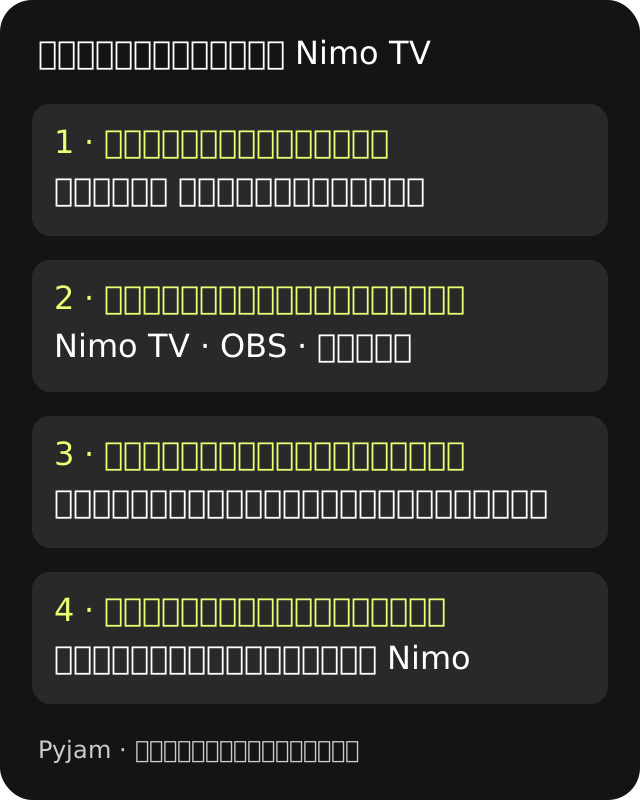
ตรวจช่อง Nimo และการเชื่อมต่อใน OBS
- เข้าบัญชี Nimo ที่ตั้งใจใช้เผยแพร่ ตรวจชื่อช่องและข้อความสถานะหรือเงื่อนไขการถ่ายทอดที่บัญชีแสดงก่อนนัดผู้ชม
- ในส่วนตั้งค่าสตรีมของ OBS มองหารายการบริการ หากรุ่นที่ใช้มี Nimo TV ให้เลือกบริการนั้น คู่มือ Nimo แสดงตัวเลือก Show All สำหรับเปิดรายชื่อเพิ่มเติม
- ทำตามวิธีเชื่อมต่อที่บัญชีและซอฟต์แวร์แสดง หากต้องใช้รหัสสตรีม ให้รับจากหน้าจัดการของบัญชีตนเอง เก็บรหัสเป็นส่วนตัว และอย่าให้รหัสติดไปกับภาพหน้าจอหรือสตรีม
- กลับมาตรวจว่าการเชื่อมต่อชี้ไปยังช่องที่ตั้งใจ หากไม่พบเมนูหรือระบบไม่ยอมรับข้อมูล ให้เทียบคู่มือกับรุ่นที่ใช้ อย่าเดาที่อยู่เซิร์ฟเวอร์หรือใช้รหัสของผู้อื่น
ชื่อรายการบริการในโปรแกรมไม่ได้ยืนยันสิทธิ์ถ่ายทอดของทุกบัญชี ส่วนตำแหน่งเมนูในภาพประกอบเก่าอาจต่างจากหน้าที่คุณเห็น
เลือกภาพเกมและฟังเสียงที่จะส่ง
สร้างฉากสำหรับรายการนี้ แล้วเพิ่มเฉพาะแหล่งภาพที่ต้องใช้ ตัวอย่างในเอกสาร Nimo ใช้การจับภาพทั้งหน้าจอ แต่หากต้องการส่งเพียงเกมหรือหน้าต่าง ให้เลือกแหล่งภาพที่เหมาะกับระบบปฏิบัติการของคุณและตรวจขอบภาพก่อน
- เปิดเกมหรือหน้าต่างที่จะสาธิต แล้วดูภาพในฉาก OBS ว่าเลือกหน้าต่างถูกตัว ไม่มีหน้าจออื่นหรือข้อความส่วนตัวที่ไม่ต้องการเผยแพร่
- ตรวจอุปกรณ์ไมโครโฟนกับแหล่งเสียงเกมแยกกัน พูดหนึ่งประโยคและเล่นเสียงเกมสั้น ๆ เพื่อดูว่ามิเตอร์ที่ตั้งใจขยับจริง
- บันทึกคลิปในเครื่องแล้วเปิดฟังกลับ ตรวจเสียงเกม เสียงพูด เสียงซ้อน และระดับที่กลบกัน การขยับของมิเตอร์อย่างเดียวไม่แทนการฟังคลิป
หากเกมมีเสียงแต่เสียงพูดหาย ให้ตรวจไมโครโฟนที่เลือกก่อน หากเสียงซ้อน ให้ไล่ปิดแหล่งเสียงที่ซ้ำทีละตัว อย่าเปลี่ยนหลายค่าพร้อมกันจนไม่รู้ว่าสิ่งใดทำให้ผลเปลี่ยน อ่าน คู่มือเริ่มต้นของ OBS ประกอบกับเครื่องของคุณ
ซ้อมในเครื่อง แล้วตรวจความต่อเนื่องของเน็ต
ซ้อมเปิดรายการ อธิบายสิ่งที่จะเล่น และจบเรื่องในคลิปสั้น การบันทึกในเครื่องช่วยตรวจภาพเสียง แต่ยังไม่ได้ทดสอบเส้นทางส่งภาพถึง Nimo
คู่มือคุณภาพการถ่ายทอดภาษาไทยของ Nimo อธิบายให้พิจารณาความเร็วอัปโหลดและลดการตั้งค่าเมื่อไลฟ์ค้าง ใช้ตารางในเอกสารเป็นข้อมูลประกอบกับเครื่องและเครือข่ายจริง ไม่ถือว่าค่าเดียวเหมาะกับทุกเกมหรือทุกการเชื่อมต่อ
ทดสอบตรงจุดใช้งานและหลีกเลี่ยงงานอัปโหลดหนักระหว่างวัด ถ้าภาพเริ่มสะดุด ให้ตรวจภาระเครื่องและเครือข่ายก่อนเพิ่มคุณภาพ อ่าน จุดตรวจเน็ตก่อนไลฟ์ เพื่อจัดลำดับการทดสอบ
เมื่อพร้อมเผยแพร่ ให้ตรวจภาพที่ Nimo รับจริง
- ตรวจชื่อช่องและข้อมูลรายการในหน้าจัดการของ Nimo ให้ตรงกับงานที่จะถ่ายทอด
- เมื่อพร้อมให้ผู้ชมดูจริง จึงเริ่มส่งสตรีมในเครื่องมือถ่ายทอดตามขั้นตอนที่บริการแสดง อย่าคิดว่าการกดเริ่มตามปกติเป็นการทดสอบส่วนตัว
- เปิดส่วนจัดการสตรีมและตัวอย่างภาพของ Nimo เอกสารเรียกส่วนนี้ว่า Stream Manager และ Stream Preview ตรวจภาพเกมกับเสียงที่รับเข้ามา
- ถ้าตัวอย่างใน Nimo ไม่ตรงกับ OBS ให้แยกตรวจชื่อช่อง การเชื่อมต่อ และแหล่งภาพทีละส่วน หากตรวจจากอุปกรณ์อีกเครื่อง ให้ระวังเสียงจากเครื่องรับชมวนเข้ามาในไมโครโฟน
ภาพตัวอย่างในเครื่อง กับภาพที่บริการรับเข้ามา และหน้ารับชมของผู้ชม เป็นคนละจุดตรวจ ใช้แต่ละจุดเพื่อหาว่าปัญหาเริ่มตรงไหน โดยไม่สรุปจากภาพเดียว
หยุดส่งและตรวจว่าช่องจบแล้ว
เมื่อจบรายการ ให้หยุดส่งสตรีมในซอฟต์แวร์ ตรวจสถานะในหน้าจัดการของ Nimo อีกครั้ง หากระบบยังมีขั้นตอนจบรายการ ให้ทำตามที่หน้าบัญชีแสดง อย่าใช้การปิดหน้าต่างแชทเป็นเครื่องยืนยันว่าจบการถ่ายทอด
หากบันทึกคลิปไว้ในเครื่อง ให้เปิดตรวจไฟล์ก่อนนำไปใช้ต่อ การจบไลฟ์ไม่ได้รับรองว่าจะมีวิดีโอย้อนหลังหรือเก็บไว้ได้นานเท่าใดใน Nimo จดสิ่งที่จะปรับครั้งหน้า เช่น เลือกหน้าต่างให้แคบลงหรือแก้เสียงซ้อน
ถ้าต้องการสำรวจวิดีโอตามสถานที่ใน Pyjam อ่าน คู่มือแผนที่วิดีโอ แล้วใช้ปุ่ม Pyjam ด้านบนเพื่อดูรายการที่มีอยู่