วิธีไลฟ์ Rumble ครั้งแรกผ่าน Rumble Studio
เตรียมไลฟ์ Rumble ผ่านเบราว์เซอร์โดยตรวจชื่อรายการ ช่อง และการมองเห็นก่อนเข้าหน้าเตรียม จากนั้นเช็กภาพเสียงและปลายทางก่อนยืนยัน Go live หน้ารายการพร้อมวิดีโอคั่นอาจปรากฏให้ผู้ชมเห็นตั้งแต่ช่วงเตรียม แม้ยังไม่เริ่มส่งภาพสด
ปุ่มด้านบนเปิด Pyjam สำหรับดูไลฟ์และวิดีโอ ส่วนขั้นตอนถ่ายทอดในหน้านี้ทำผ่านบัญชีของคุณใน Rumble Studio
ทีม Pyjam · ตรวจแหล่งอ้างอิง 22 พ.ย. 2026 · เลือกเส้นทางการไลฟ์
เลือก Rumble Studio หรือโปรแกรมส่งภาพ
หน้ารับชม Rumble กับเครื่องมือสร้างรายการเป็นคนละส่วน คู่มือนี้ใช้ Rumble Studio บนเบราว์เซอร์ ไม่ใช่ขั้นตอนตั้งค่าแอปรับชมบนโทรศัพท์
ถ้ามีฉากใน OBS อยู่แล้ว ให้เลือกวิธีทำงานก่อน อย่านำขั้นตอนรับรหัส RTMP จากคู่มืออื่นมาปะปนกับ Studio โดยอัตโนมัติ FAQ ของ Studio มีหัวข้อเกี่ยวกับ OBS และการส่งหลายปลายทาง ให้เปิดตรวจรายละเอียดตามเครื่องมือที่ใช้ หากยังเลือกบริการอยู่ อ่าน การเปรียบเทียบแพลตฟอร์มไลฟ์ ก่อน
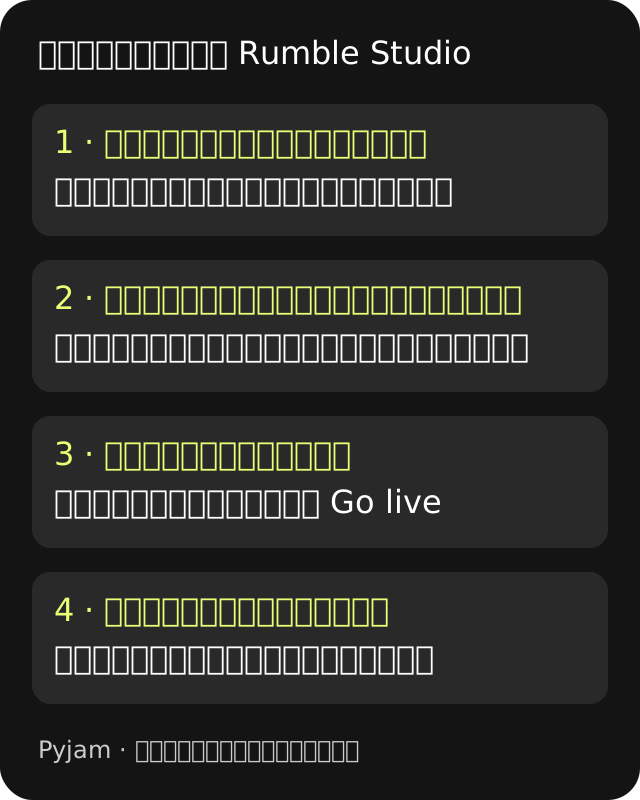
เตรียมบัญชี ชื่อรายการ และช่องให้ตรงกัน
- ตรวจสถานะบัญชีของคุณ หากยังใช้งานไลฟ์ไม่ได้ ให้ทำตามข้อความของบริการก่อนนัดผู้ชม อย่าสรุปสิทธิ์จากจำนวนผู้ติดตามหรือบทความเก่าเพียงอย่างเดียว
- คำแนะนำเริ่มไลฟ์ของ Studio เริ่มจาก Stream now แล้วเลือกเทมเพลต หรือ Skip เพื่อเตรียมใหม่ ตรวจค่าที่ติดมาจากเทมเพลตให้ตรงกับครั้งนี้
- ใส่ชื่อและคำอธิบายที่บอกว่าจะดูอะไร เอกสารระบุสองช่องนี้เป็นข้อมูลที่ต้องใส่ หากมีตัวเลือกช่อง ให้เลือกช่องที่จะเผยแพร่จริง
- อ่านตัวเลือกเพิ่มเติม เช่น การมองเห็นและสิทธิ์ใช้งานเนื้อหา เลือกให้เหมาะกับเนื้อหาที่มีสิทธิ์เผยแพร่ โดยตรวจเมนูตามหน้าที่ใช้อยู่
ถ้าดูแลหลายช่อง ให้จดชื่อช่องที่ต้องใช้ไว้ข้างหัวข้อรายการ การเข้าบัญชีถูกคนยังไม่ยืนยันว่าเลือกช่องถูกแล้ว
ตรวจการมองเห็นก่อนเข้าหน้าเตรียมไลฟ์
เอกสาร Studio อธิบายว่าเมื่อเข้าสู่หน้าถ่ายทอด ระบบจะสร้างหน้าวิดีโอบน Rumble พร้อมวิดีโอคั่นระหว่างเตรียม ดังนั้น “ยังไม่กด Go live” ไม่ได้แปลว่ายังไม่มีหน้ารายการให้ผู้ชมเห็น
- ตรวจการมองเห็น ชื่อช่อง ชื่อรายการ และภาพหรือวิดีโอคั่น ก่อนส่งลิงก์ให้ผู้ชม
- อย่าใช้ข้อมูลส่วนตัวที่ไม่ตั้งใจเผยแพร่เป็นชื่อหรือคำอธิบายสำหรับซ้อม
- หากต้องการซ้อมเฉพาะภาพเสียง ให้บันทึกคลิปในเครื่องก่อน วิธีนี้ยังไม่ได้ทดสอบการเชื่อมต่อถึง Rumble
อย่าคิดว่ารายการทดสอบเป็นส่วนตัวโดยอัตโนมัติ ให้ตรวจสถานะจริงและแยกการซ้อมออกจากงานที่นัดผู้ชม
เช็กภาพและเสียงก่อนเปิดรายการ
เมื่อเลือกกล้อง ไมโครโฟน หรือหน้าต่าง ให้ตรวจชื่ออุปกรณ์และพื้นที่ภาพก่อนยืนยันด้วยตนเอง
- ดูขอบภาพและข้อความบนจอ ปิดหน้าต่างหรือการแจ้งเตือนที่ไม่ต้องการเผยแพร่
- ฟังคลิปซ้อมกลับ ตรวจเสียงพูด เสียงซ้อน และเสียงจากหน้ารับชมที่อาจวนกลับเข้าไมโครโฟน
- ถ้าจะแชร์หน้าจอพร้อมเสียง อย่าสรุปจากภาพตัวอย่างว่าส่งเสียงคอมพิวเตอร์ได้ทุกเบราว์เซอร์ ตรวจความสามารถของเครื่องมือและผลจริงก่อนใช้
- ตรวจเครือข่ายตรงจุดที่จะไลฟ์ หากภาพสะดุด ให้แยกตรวจเครื่องกับการเชื่อมต่อก่อนเพิ่มคุณภาพ อ่าน จุดตรวจเน็ตก่อนไลฟ์ ประกอบ
ภาพในเครื่อง ภาพที่บริการรับเข้า และภาพที่ผู้ชมเปิดดูเป็นคนละจุดตรวจ หากไม่ตรงกัน ให้ไล่ทีละจุดแทนการเปลี่ยนทุกค่าพร้อมกัน
ยืนยันปลายทางก่อนกด Go live ครั้งสุดท้าย
ขั้นตอนที่ Studio เผยแพร่ระบุว่าการกด Go live จากหน้าถ่ายทอดจะเปิดหน้ายืนยันปลายทาง ใช้จังหวะนี้ตรวจว่าจะออกที่ใด การเชื่อมบัญชีหลายบริการไม่ได้แปลว่าต้องการเปิดทั้งหมด
- อ่านชื่อบัญชีและช่องของทุกปลายทางที่ถูกเลือก เทียบกับงานที่ตั้งใจเผยแพร่
- ตรวจชื่อรายการ การมองเห็น และภาพเสียงให้พร้อม ก่อนยืนยัน Go live ขั้นสุดท้าย
- สังเกตการนับถอยหลังและสถานะบนหน้าจอ แล้วเปิดตรวจหน้ารับชมของรายการจริงเมื่อพร้อมเผยแพร่แล้ว
- หากสถานะในเครื่องมือกับหน้ารับชมไม่ตรงกัน ให้ตรวจว่าดูรายการและช่องเดียวกัน อย่ากดเริ่มซ้ำเพียงเพราะภาพค้างจุดเดียว
ลำดับและหน้าตาปุ่มอาจเปลี่ยนตามรุ่นบริการ ให้ยึดปลายทางที่หน้าใช้งานจริงระบุ คู่มือนี้ไม่ได้ยืนยันการเชื่อมต่อระหว่าง Pyjam กับ Rumble
ตรวจสถานะหลังจบ และแยกจากการยกเลิกช่วงเตรียม
ใช้คำสั่งจบที่หน้าถ่ายทอดแสดง แล้วตรวจสถานะในหน้าจัดการและหน้ารับชมอีกครั้ง การปิดแท็บแชทหรือเบราว์เซอร์อย่างเดียวไม่ยืนยันว่ารายการจบแล้ว
สำหรับการยกเลิกก่อนเริ่ม เอกสาร Studio อธิบาย Wrap up & leave ว่าเกี่ยวข้องกับการลบหน้าวิดีโอที่สร้างไว้ระหว่างเตรียม อ่านผลของคำสั่งและข้อความยืนยันก่อนใช้ อย่าถือว่าเป็นเพียงการออกจากหน้าจอ หรือใช้แทนทุกกรณีหลังจบไลฟ์
ตรวจว่ามีรายการย้อนหลังและตั้งการมองเห็นอย่างไรจริง ไม่รับรองว่าจะเก็บอัตโนมัติหรือเก็บได้นานเท่าใด จดสิ่งที่ต้องแก้ครั้งหน้า เช่น เลือกช่องผิดหรือเสียงซ้อน
หากต้องการดูตัวอย่างใน Pyjam อ่าน คู่มือแผนที่วิดีโอ แล้วใช้ปุ่มด้านบนเพื่อดูไลฟ์และวิดีโอที่มีอยู่