วิธีไลฟ์ SHOWROOM: เตรียมห้อง เลือกมือถือหรือ OBS และจบให้ครบ
เปิด Pyjam เพื่อดูไลฟ์และวิดีโอ
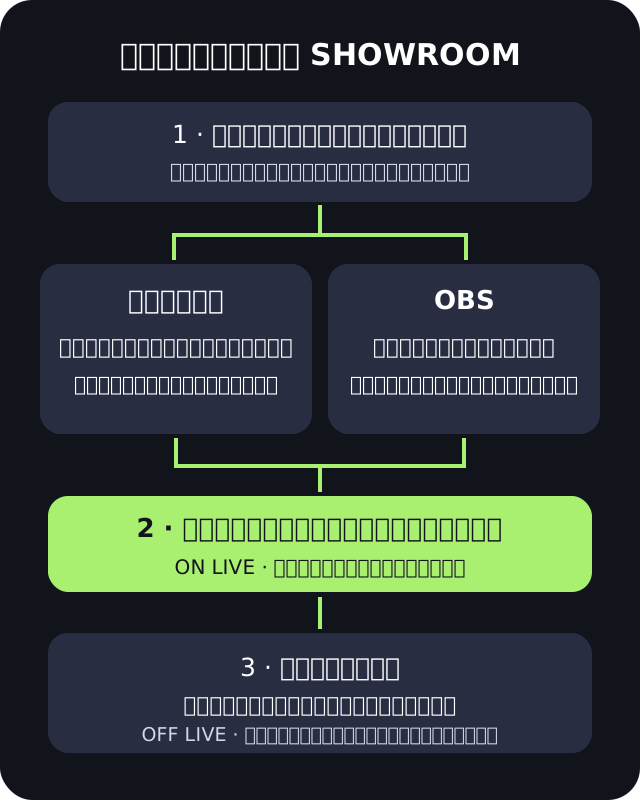
ก่อนเริ่มไลฟ์ SHOWROOM ต้องมีบัญชีและเปิดห้องถ่ายทอดให้พร้อม จากนั้นเลือกว่าจะใช้แอปมือถือหรือส่งภาพผ่าน OBS ทั้งสองแบบมีจังหวะเริ่มเผยแพร่และวิธีจบต่างกัน โดยเฉพาะ OBS ที่ต้องตรวจภาพในห้องก่อนเปิดสถานะไลฟ์ให้ผู้ชม
ปุ่มด้านบนเปิด Pyjam เพื่อดูไลฟ์และวิดีโอตามสถานที่ หากต้องการถ่ายทอดบน SHOWROOM ให้ทำตามขั้นตอนของบริการนั้นด้านล่าง โดยตรวจสิทธิ์และเมนูที่บัญชีของคุณมีจริงก่อนเริ่ม
ตรวจบัญชีและห้องไลฟ์ก่อน
คู่มือแอปมือถือของ SHOWROOM และคู่มือ OBS ระบุตรงกันว่า ต้องลงทะเบียนสมาชิกและเปิดห้องถ่ายทอดก่อน การเปิดดูรายการหรือเข้าสู่บัญชีผู้ชมได้จึงยังไม่ใช่หลักฐานว่าเริ่มถ่ายทอดได้แล้ว
ตรวจชื่อบัญชี ห้อง และภาพประจำห้องให้ตรงกับรายการที่ตั้งใจทำ อ่านแนวทางการถ่ายทอดของ SHOWROOM สำหรับเงื่อนไขผู้ถ่ายทอดและผู้เยาว์ หากยังไม่มีห้องหรือระบบขอขั้นตอนเพิ่มเติม ให้ทำตามข้อความของบัญชีนั้นก่อน เอกสารที่อ้างอิงเป็นภาษาญี่ปุ่น ไม่ได้ยืนยันว่าทุกบัญชีในไทยได้รับสิทธิ์หรือมีเมนูภาษาไทย
เลือกวิธีให้ตรงกับภาพที่ต้องการส่ง
- แอปมือถือ: เหมาะเมื่อใช้กล้องและเสียงจากโทรศัพท์ คู่มือแยกตำแหน่งปุ่มของ iPhone/iPad กับ Android
- OBS บนคอม: ใช้จัดแหล่งภาพ เช่น กล้อง รูป หรือหน้าต่างโปรแกรม ต้องตรวจการส่งภาพและสถานะห้องแยกกัน
- ไลฟ์เสียงพร้อมภาพนิ่ง: คู่มือมือถือเรียกว่าโหมดวิทยุ ภาพนิ่งไม่ได้หมายความว่าไมโครโฟนหยุดส่งเสียง
เริ่มจากวิธีเดียวที่ตรงกับอุปกรณ์ ไม่ต้องนำขั้นตอน ZOOM หรือ SHOWROOM Gaming มาปนกับการไลฟ์กล้องทั่วไป หากตั้งใจใช้บริการเหล่านั้น ให้เปิดหัวข้อเฉพาะจากดัชนีวิธีถ่ายทอดทางการ
ไลฟ์ผ่านมือถือ: ตรวจให้พร้อมก่อนกดเริ่มจริง
- เปิดแอป SHOWROOM และเข้าบัญชีที่เปิดห้องถ่ายทอดไว้แล้ว
- เปิดปุ่มถ่ายทอดแล้วเลือกไปยังหน้าถ่ายทอด คู่มือระบุปุ่มช่วงล่างกลางจอสำหรับ iPhone/iPad และล่างขวาสำหรับ Android ตำแหน่งจริงอาจต่างตามรุ่นแอป
- ตรวจกล้องหน้า/หลัง แนวตั้ง/แนวนอน และโหมดภาพหรือวิทยุ หากภาพไม่หมุน ให้ตรวจการล็อกแนวหน้าจอ
- ตรวจเสียงและฉากหลังให้พร้อมก่อนยืนยันเริ่ม คู่มือ iPhone/iPad มีหน้าต่างยืนยันก่อนเริ่ม ส่วน Android อธิบายว่าปุ่มเริ่มทำให้ไลฟ์เริ่มทันที
- เมื่อเริ่มแล้ว ห้องอยู่ในสถานะ ON LIVE ซึ่งผู้ใช้อื่นเข้าดูและมีส่วนร่วมได้
หากภาพไม่เสถียร คู่มือเสนอให้ลดคุณภาพจากสูงเป็นมาตรฐานหรือต่ำตามสภาพเครือข่าย ไม่จำเป็นต้องใช้คุณภาพสูงสุดทุกครั้ง ก่อนเริ่มจริง ลองฟังเสียงจากอุปกรณ์รับชมอีกเครื่องโดยลดเสียงลำโพงเพื่อไม่ให้เกิดเสียงวน
OBS: ส่งภาพเข้าห้องก่อน แล้วจึงเปิดไลฟ์
คู่มือ OBS ของ SHOWROOM แบ่งวิธีใช้บริการ SHOWROOM ใน OBS ออกจากวิธีเซิร์ฟเวอร์กำหนดเองของรุ่นเก่า ใช้หัวข้อที่ตรงกับโปรแกรมและหน้าห้องปัจจุบัน อย่านำค่าของคนละหัวข้อมาผสมกัน
- เข้าบัญชีและเปิดหน้าถ่ายทอดของห้อง ตรวจส่วนตั้งค่าตัวส่งภาพภายนอกและแท็บ OBS
- ใน OBS เลือกบริการ SHOWROOM และเซิร์ฟเวอร์ตามคู่มือ ใส่คีย์จากบัญชีของคุณในช่องคีย์สตรีม เก็บคีย์ไว้เฉพาะในเครื่องที่ตั้งใจใช้ อย่าใส่ในภาพตัวอย่างหรือส่งให้ผู้ชม
- เลือกแหล่งภาพและเสียงให้ตรงกับรายการ ตรวจว่าหน้าต่างที่เลือกไม่มีข้อความหรือการแจ้งเตือนที่ไม่ต้องการเผยแพร่
- เริ่มส่งจาก OBS แล้วตรวจว่าภาพมาถึงหน้าห้อง SHOWROOM การเห็นภาพในห้องเป็นขั้นตอนตรวจรับสัญญาณ
- เมื่อพร้อมให้คนอื่นดู จึงใช้ปุ่มเริ่มไลฟ์ของห้องตามคู่มือ ห้องจะเปลี่ยนเป็น ON LIVE
เอกสารเดียวกันมีทั้งโปรไฟล์แนะนำที่ระบุการปรับเมื่อ 13 ก.พ. 2026 และส่วนอธิบายโปรแกรมรุ่นเก่า จึงตรวจคู่มือปัจจุบันก่อนเลือกโปรไฟล์หรือค่าภาพ ไม่ใช้ค่าบิตเรตเดียวรับรองกับทุกเครื่อง หากเปลี่ยนวิธีส่งภาพ ให้ตรวจภาพและเสียงใหม่ก่อนเริ่มรายการ
จบให้ครบ แล้วตรวจว่าไม่มีภาพหรือเสียงส่งต่อ
บนมือถือ: ใช้ปุ่มจบการถ่ายทอดและยืนยันตามหน้าจอ ตรวจสถานะ OFF LIVE คู่มือเตือนว่าการบังคับปิดแอปโดยไม่กดจบ อาจทำให้รายการไม่จบตามปกติ
ผ่าน OBS: คู่มือระบุให้หยุดการส่งจาก OBS ก่อน แล้วจบไลฟ์ในหน้าห้อง SHOWROOM การกดจบเฉพาะในห้องอาจยังทำให้ผู้ชมบางสภาพแวดล้อมเห็นการส่งต่ออยู่ จึงตรวจทั้งต้นทางและห้องให้ครบ
หลังจบ ตรวจสถานะห้องและภาพที่อุปกรณ์รับชมอีกเครื่องเห็นอีกครั้ง อย่าใช้เพียงการปิดแท็บหรือหน้าต่างเป็นหลักฐานว่าหยุดแล้ว หากพบว่ารายการยังทำงาน ให้ตรวจตัวส่งภาพและใช้ตัวควบคุมจบของบริการ
เอกสารทางการสำหรับตรวจขั้นตอนล่าสุด
หากยังเลือกแพลตฟอร์มอยู่ ดูตารางเปรียบเทียบ SHOWROOM และบริการอื่น หรือกลับไปดูวิธีใช้ Pyjam เพื่อค้นพบไลฟ์และวิดีโอตามสถานที่