วิธีไลฟ์ Telegram Live: เลือกปลายทางและผู้ชมก่อนเริ่ม
เปิด Pyjam เพื่อดูไลฟ์และวิดีโอ
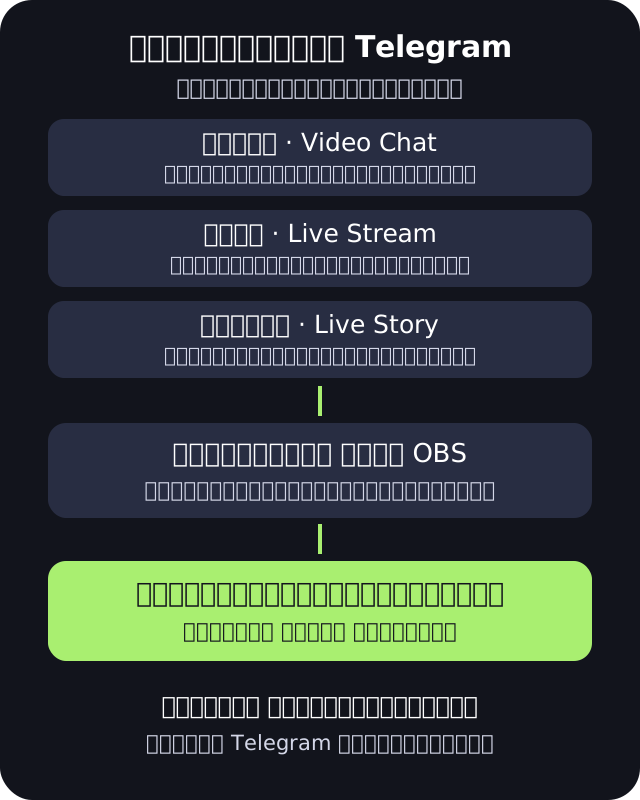
ก่อนเปิดไลฟ์บน Telegram เลือกก่อนว่าจะจัดในกลุ่ม ช่อง หรือ Live Story เพราะทางเข้ารับชม สิทธิ์ผู้จัด และการตั้งค่าผู้ชมต่างกัน หากใช้ OBS ต้องนำข้อมูลจากปลายทางที่เลือกไปตั้งในโปรแกรม แล้วตรวจทั้งภาพที่ส่งและสถานะรายการก่อนเริ่มจริง
ปุ่มด้านบนเปิด Pyjam เพื่อค้นพบไลฟ์และวิดีโอตามสถานที่ ส่วนขั้นตอนด้านล่างใช้บัญชีและเครื่องมือของ Telegram ที่คุณมีสิทธิ์ใช้งาน ตรวจชื่อกลุ่ม ช่อง หรือโปรไฟล์ให้ตรงกับรายการที่ต้องการจัด
เลือกกลุ่ม ช่อง หรือ Live Story ให้ชัด
- Video Chat ในกลุ่ม: เริ่มจากชุมชนที่คุณเป็นผู้ดูแล เหมาะเมื่อการถ่ายทอดอยู่ในบริบทของกลุ่มนั้น ตรวจว่าใครเข้าถึงกลุ่มและใครจะร่วมพูดได้
- Live Stream ในช่อง: เริ่มจากช่องที่คุณจัดการ ให้ผู้ชมเข้าไปยังช่องหรือรายการที่ถูกต้อง ตรวจชื่อช่องก่อนเริ่ม
- Live Story: เป็นการถ่ายทอดในสตอรี่ มีตัวเลือกผู้ชมของสตอรี่ เช่น ทุกคน รายชื่อผู้ติดต่อ เพื่อนสนิท หรือผู้ใช้ที่เลือก ไม่ใช่เมนูเดียวกับ Video Chat ของกลุ่ม
ประกาศ Telegram วันที่ 31 ส.ค. 2021 อธิบายทางเข้ากลุ่มและช่อง ส่วนประกาศ Live Stories วันที่ 19 พ.ย. 2025 เพิ่มเส้นทางสตอรี่ เลือกหนึ่งปลายทางก่อน แล้วค่อยตั้งภาพและเสียงตามวิธีนั้น
ตรวจว่าบัญชีจัดรายการในปลายทางนั้นได้
ประกาศทางการระบุให้เริ่ม Video Chat หรือ Live Stream จากหน้าโปรไฟล์ชุมชนที่คุณเป็นผู้ดูแล หากไม่เห็นตัวเลือก ให้ตรวจว่ากำลังใช้บัญชีและชุมชนที่ตั้งใจใช้ แทนการลองเริ่มจากกลุ่มอื่นโดยไม่ตรวจสิทธิ์
สำหรับ Live Story ของกลุ่มหรือช่อง ประกาศปี 2025 ระบุว่าต้องปลดล็อกการโพสต์สตอรี่ด้วย boosts ก่อน เงื่อนไขนี้เกี่ยวกับสตอรี่ อย่านำไปสรุปว่าทุกกลุ่มต้องมีเงื่อนไขเดียวกันเพื่อเริ่ม Video Chat ปกติ ตรวจสถานะที่บัญชีแสดงจริงก่อนเตรียมรายการ
ถ้ามีผู้ช่วยดูแลความคิดเห็น ให้ตรวจสิทธิ์ที่มีอยู่กับผู้จัดก่อน ประกาศ Live Stories ใช้ชื่อสิทธิ์ “Manage Video Chats / Live Streams” ในกลุ่มหรือช่อง หน้านี้อธิบายสิ่งที่ต้องตรวจ ไม่ได้ยืนยันสิทธิ์หรือเมนูของทุกบัญชีในไทย
เตรียมกล้องและไมค์ตามวิธีที่เลือก
หากใช้กล้องในแอป ตรวจกล้องหน้า/หลัง มุมภาพ และไมโครโฟนก่อนยืนยันเริ่ม หากใช้คอมพิวเตอร์ ตรวจว่าโปรแกรมเลือกกล้องหรือหูฟังที่ต้องการจริง โดยเฉพาะเครื่องที่มีอุปกรณ์หลายชุด
รายการเตรียมของทีม Pyjam: ตั้งหัวข้อสั้น ๆ เก็บการแจ้งเตือนกับเอกสารส่วนตัวให้พ้นภาพ และลองพูดด้วยระดับเสียงที่จะใช้จริง หากต้องสลับหน้าต่างระหว่างนำเสนอ ให้จัดหน้าต่างไว้ก่อน ไม่เริ่มแชร์ทั้งจอโดยยังไม่ตรวจสิ่งที่เปิดอยู่
ตำแหน่งเมนูในแอปเปลี่ยนได้ตามรุ่นและอุปกรณ์ ใช้ชื่อของปลายทางที่เลือกเป็นหลัก และอ่านหน้าต่างยืนยันก่อนเริ่มส่งภาพหรือเสียงให้คนอื่น
ใช้ OBS: เริ่มจากข้อมูลของปลายทางนั้น
ประกาศเรื่องโปรแกรมถ่ายทอดภายนอกของ Telegram วันที่ 11 มี.ค. 2022 อธิบายให้เปิด Video Chat ใหม่ในกลุ่ม หรือ Live Stream ใหม่ในช่อง แล้วเลือก Start With เพื่อนำข้อมูลที่แสดงไปตั้งในโปรแกรมส่งภาพ เช่น OBS หรือ XSplit ขั้นตอนนี้เป็นเส้นทางกลุ่มหรือช่อง
ถ้าเลือก Live Story ให้ใช้ข้อมูลเชื่อมต่อจากหน้าสตอรี่นั้น ประกาศปี 2025 ระบุว่าสตอรี่รองรับ RTMP ด้วย จึงต้องตรวจว่าคีย์ที่นำไปใช้มาจากรายการและปลายทางที่ตั้งใจ ไม่ย้ายคีย์จากรายการเก่ามาใช้โดยไม่ตรวจ
- เปิดปลายทางที่เลือกและตรวจชื่อบัญชี กลุ่ม หรือช่อง
- เปิดตัวเลือกเชื่อมต่อโปรแกรมถ่ายทอดตามเมนูปัจจุบัน เก็บ Server URL และ Stream Key ของรายการไว้เฉพาะในโปรแกรมที่ใช้ส่งภาพ
- ตั้งแหล่งภาพและเสียงใน OBS หรือโปรแกรมของคุณ ตรวจฉากและปลายทางก่อนส่ง
- ตรวจภาพที่ Telegram รับและขั้นตอนยืนยันเริ่มในหน้ารายการ การเปิดโปรแกรมส่งภาพกับการทำให้ผู้ชมเข้าดูได้อาจเป็นคนละขั้นตอนตามเส้นทางที่ใช้
ตัวอย่างคู่มือ Restream สำหรับกลุ่มและช่อง และคู่มือ Streamlabs สำหรับ Live Stories อธิบายคนละเครื่องมือและคนละหน้าตั้งค่า ใช้เพื่อเทียบลำดับงาน ไม่ผสมเมนูหรือแพ็กเกจของผู้ให้บริการเหล่านั้นเข้าด้วยกัน
เก็บคีย์สตรีมให้พ้นภาพที่แชร์ ไม่ใส่คีย์ในชื่อรายการ แชท หรือภาพปก ส่วนค่าคุณภาพภาพ เสียง และตัวเข้ารหัส ให้ตรวจตามเครื่องและเอกสารรุ่นปัจจุบัน แทนการใช้ค่าจากประกาศเก่ารับรองกับทุกอุปกรณ์
ตรวจผู้ชมก่อนยืนยันเริ่ม
สำหรับกลุ่มหรือช่อง ตรวจว่าเป็นพื้นที่ที่ตั้งใจใช้และใครเข้าถึงได้ สำหรับ Live Story อ่านตัวเลือกผู้ชมที่เลือกไว้ให้ครบ ก่อนกดเริ่ม ตรวจชื่อที่จะแสดงแทนผู้ถ่ายทอดด้วยหากแอปมีตัวเลือกนั้น
ถ้าใช้กล้องในแอป ตรวจภาพและเสียงก่อนยืนยัน ถ้าใช้โปรแกรมภายนอก ตรวจทั้งรายการ Telegram และตัวส่งภาพ เมื่อเริ่มแล้ว ให้ตรวจจากอุปกรณ์ผู้ชมอีกเครื่องถ้าทำได้ โดยลดเสียงลำโพงเครื่องรับชมเพื่อไม่ให้วนกลับเข้าหาไมค์
ผู้ชมที่ยกมือขอร่วมพูดกับผู้ชมที่ดูอย่างเดียวมีบทบาทต่างกัน ประกาศกลุ่มและช่องอธิบายว่าผู้จัดเลือกอนุญาตให้ร่วมพูดได้ จึงเตรียมกติกาว่าใครจะขึ้นพูดและเมื่อใดก่อนเริ่มรายการ
จบรายการและตรวจว่าตัวส่งหยุดแล้ว
เมื่อจะจบ อ่านหน้าต่างยืนยันให้ชัดว่ากำลังจบรายการสำหรับผู้ชม หรือเพียงออกจากการเข้าร่วม สำหรับการส่งภาพจากภายนอก ตรวจทั้งสถานะรายการใน Telegram และการส่งออกของโปรแกรม ไม่ใช้การปิดหน้าต่างใดหน้าต่างหนึ่งเป็นหลักฐานว่าทั้งสองส่วนหยุดแล้ว
คู่มือ Restream อธิบายการจบทั้งฝั่ง Telegram และเครื่องมือของตน ส่วน Live Story ให้ตรวจตัวควบคุมที่หน้าสตอรี่ของรายการนั้น หลังจบ ตรวจจากฝั่งผู้ชมอีกครั้งว่ารายการไม่แสดงว่าไลฟ์อยู่ และไม่มีภาพหรือเสียงส่งต่อจากเครื่องของคุณ
เอกสารสำหรับตรวจเส้นทางและรุ่นปัจจุบัน
- Telegram: Video Chat ในกลุ่มและ Live Stream ในช่อง
- Telegram: การถ่ายทอดผ่านโปรแกรมภายนอก
- Telegram: Live Stories และตัวเลือกผู้ชม
- Restream: ตัวอย่างลำดับงานกลุ่มและช่อง
- Streamlabs: ตัวอย่าง Live Story กับ RTMP
ดูตารางเปรียบเทียบ Telegram Live กับบริการอื่น หรือกลับไปสำรวจ Pyjam เพื่อค้นพบไลฟ์และวิดีโอตามสถานที่