วิธีไลฟ์ TikTok LIVE สำหรับครั้งแรก
ก่อนเริ่ม TikTok LIVE ให้ตรวจว่าบัญชีของคุณมีสิทธิ์ถ่ายทอดสดแล้ว จากนั้นเลือกว่าจะใช้มือถือหรือ LIVE Studio เตรียมเรื่องและซ้อมภาพเสียงให้พร้อม แล้วจึงเริ่มไลฟ์จริง
ถ้าอยากดูวิดีโอจากผู้สร้างในอีกแพลตฟอร์ม เปิด Pyjam จากปุ่มด้านบนได้ ส่วนการตั้งค่าและการไลฟ์ TikTok ให้ทำในบัญชี TikTok ของคุณ
ทีม Pyjam · ตรวจแหล่งอ้างอิง 22 พ.ย. 2026 · เช็กสิทธิ์ LIVE ก่อน
อายุเท่าไร และต้องมีผู้ติดตามกี่คน
ศูนย์ช่วยเหลือ TikTok ภาษาไทยระบุว่า ผู้ที่อายุต่ำกว่า 18 ปีไม่สามารถเป็นผู้จัด LIVE ได้ เงื่อนไขการดูวิดีโอกับการเป็นผู้จัด LIVE เป็นคนละส่วน ดู คำอธิบายอย่างเป็นทางการของ TikTok
สิทธิ์ยังขึ้นอยู่กับเงื่อนไขของบัญชี รวมถึงเกณฑ์ผู้ติดตาม อย่าใช้ตัวเลขจากบทความเก่าเป็นคำรับรองว่าจะเริ่มไลฟ์ได้ทันที เพราะ TikTok เคยประกาศทดสอบเกณฑ์ที่ต่างกันและทยอยเปิดฟีเจอร์ให้ครีเอเตอร์ใหม่ ดูบริบทใน ประกาศ TikTok เรื่องชุมชน LIVE วันที่ 24 พ.ค. 2024 แล้วตรวจเงื่อนไขที่แอปแสดงสำหรับบัญชีของคุณอีกครั้ง
หากยังไม่มีสิทธิ์ ให้เตรียมเรื่องและซ้อมบันทึกคลิปในเครื่องก่อน โดยยังไม่ประกาศเวลาถ่ายทอดจริง
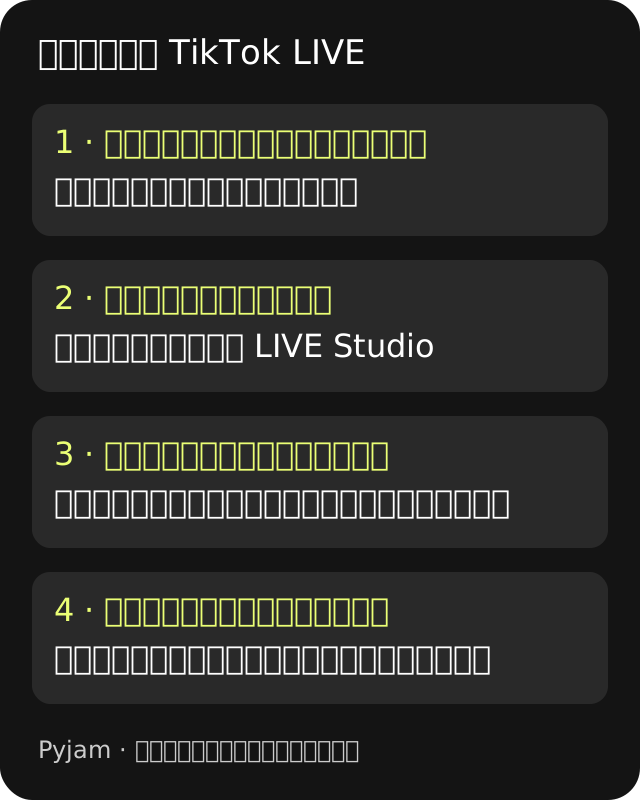
เริ่มจากมือถือ หรือใช้ LIVE Studio
มือถือสำหรับกล้องเดียว
เหมาะกับการพูดคุย สาธิตงานตรงหน้า หรือเล่าจากสถานที่จริง ถ้าไม่ต้องเคลื่อนที่ วางโทรศัพท์ให้มั่นคงเพื่อให้มีสมาธิกับเรื่องและคำถามจากผู้ชม
LIVE Studio สำหรับงานจากคอมพิวเตอร์
เหมาะเมื่อจำเป็นต้องจัดฉากหรือใช้แหล่งภาพหลายส่วน คู่มือทางการแยกขั้นตอนเข้าถึงบัญชี การเลือกกล้องกับไมโครโฟน คุณภาพ และเลย์เอาต์ของฉาก การไลฟ์จากมือถือได้ไม่ได้ยืนยันว่าคุณมีสิทธิ์ใช้ LIVE Studio แล้ว ให้ตรวจสิทธิ์ในโปรแกรมก่อน ดู คู่มือติดตั้งและเริ่ม LIVE Studio
เลือกอุปกรณ์ตามงานที่ต้องทำจริง ไม่จำเป็นต้องเพิ่มโปรแกรมหรือซื้ออุปกรณ์หลายชิ้นเพื่อเริ่มคุยจากกล้องเดียว
ซ้อมเรื่อง ภาพ และเสียงโดยยังไม่ถ่ายทอด
- เขียนหัวข้อเดียวที่จะเล่า พร้อมประโยคเปิดและจุดจบ เช่น สาธิตงานหนึ่งขั้นตอนแล้วตอบคำถาม
- อัดคลิปสั้นในเครื่องด้วยระยะกล้องและไมโครโฟนที่จะใช้จริง ฟังว่าเสียงพูดชัดหรือไม่ แล้วตรวจขอบภาพว่ามีข้อมูลส่วนตัวติดมาหรือไม่
- จัดแสงให้เห็นสิ่งที่ต้องการถ่ายทอด ถ้าต้องสาธิตของ ให้ลองหยิบและวางในพื้นที่ภาพจริง
- ทดสอบเครือข่ายตรงจุดใช้งาน ไม่อาศัยผลทดสอบจากอีกสถานที่หนึ่ง หากต้องเดินไลฟ์ ให้อ่าน เช็กลิสต์ถ่ายทอดนอกสถานที่
การบันทึกคลิปในเครื่องเป็นการเตรียมตัว ไม่ใช่การกดเริ่ม LIVE ใน TikTok หากยังฟังไม่รู้เรื่องหรือยังเลือกภาพไม่ได้ ให้แก้ก่อนเผยแพร่
ขั้นตอนเริ่ม TikTok LIVE จากมือถือ
- เปิด TikTok ในบัญชีที่จะถ่ายทอด เลือกปุ่มสร้าง แล้วมองหาตัวเลือก LIVE หากไม่มี ให้ตรวจหัวข้อถัดไปก่อน
- เมื่อบัญชีแสดงหน้าตั้งค่า LIVE ให้ตั้งชื่อที่บอกเรื่องที่จะเล่า ตรวจภาพปกหรือหมวดหมู่หากมีให้เลือก ชื่อเมนูอาจต่างตามรุ่นและสิทธิ์ของบัญชี
- ตรวจกล้อง ไมค์ และภาพตัวอย่าง หากแอปขอสิทธิ์อุปกรณ์ ให้อ่านว่าขอใช้อะไรและเลือกตามสิ่งที่ต้องการถ่ายทอด
- เมื่อพร้อมเผยแพร่ จึงกดปุ่มเริ่ม LIVE ที่แอปแสดง เริ่มด้วยประโยคสั้นว่าผู้ชมกำลังจะได้ดูอะไร อย่าใช้ปุ่มนี้เป็นปุ่มซ้อม
- เว้นช่วงอ่านคำถามที่เกี่ยวกับหัวข้อ หากเกิดปัญหาภาพหรือเสียง ให้บอกผู้ชมและพักเพื่อแก้ แทนการฝืนเล่าต่อทั้งที่สื่อสารไม่ได้
ตรวจขั้นตอนและเงื่อนไขล่าสุดใน ศูนย์ช่วยเหลือ TikTok LIVE ประกอบกับหน้าจอของบัญชีคุณ คู่มือนี้ไม่รับรองว่าทุกบัญชีจะเห็นตัวเลือกเหมือนกัน
ไม่มีตัวเลือก LIVE ต้องตรวจอะไร
- บัญชี: ตรวจว่าเข้าบัญชีที่ตั้งใจใช้ และดูเงื่อนไขอายุกับสิทธิ์ LIVE ที่แอปแจ้ง
- สถานะ: อ่านการแจ้งเตือนหรือข้อจำกัดของบัญชี หากมีเงื่อนไขที่ยังไม่ผ่าน ให้ใช้ช่องทางช่วยเหลือของ TikTok
- แอป: ตรวจรุ่นแอปที่ใช้อยู่และอาการที่เกิดขึ้น จดว่าตัวเลือกหายหรือกดแล้วมีข้อความใด เพื่ออธิบายปัญหาได้ชัด
- คอมพิวเตอร์: ถ้าใช้ LIVE Studio ให้ตรวจสิทธิ์ของวิธีนั้นแยกจากมือถือ การติดตั้งโปรแกรมอย่างเดียวไม่ยืนยันสิทธิ์ถ่ายทอด
ถ้ามีสิทธิ์แต่กล้องหรือเสียงไม่ทำงาน ให้ตรวจอุปกรณ์ที่เลือกและสิทธิ์ของแอปที่กำลังใช้ ทดสอบแก้ทีละอย่างก่อนเริ่มใหม่
จบไลฟ์แล้วตรวจอะไรต่อ
เมื่อจบเรื่อง ให้ใช้ตัวเลือกสิ้นสุด LIVE ที่แอปแสดง แล้วยืนยันว่าสถานะถ่ายทอดสิ้นสุดแล้ว หากบัญชีมีวิดีโอหรือสรุปให้ทบทวน ให้ฟังเสียง ตรวจภาพและข้อมูลส่วนตัวก่อนนำไปแชร์ อย่าคาดว่าทุกบัญชีจะมีวิดีโอย้อนหลังหรือเก็บไว้เท่ากัน
จดเพียงหนึ่งจุดที่จะปรับในครั้งหน้า เช่น ลดช่วงเงียบหรือวางไมค์ใกล้ขึ้น สำหรับตัวอย่างคำเปิดและการเตรียมเรื่อง อ่าน คู่มือเริ่มไลฟ์ครั้งแรก ถ้ายังเลือกแพลตฟอร์มอยู่ ดู การเปรียบเทียบทางเข้ารับชมและการเตรียมไลฟ์ หรือ วิธีสำรวจวิดีโอตามสถานที่ใน Pyjam
ข้อมูลที่ควรตรวจอีกครั้งก่อนนัดไลฟ์
ใช้ศูนย์ช่วยเหลือและสถานะในบัญชีเป็นหลักสำหรับสิทธิ์และขั้นตอนปัจจุบัน ประกาศเก่าช่วยอธิบายว่าทำไมเงื่อนไขอาจต่างกัน แต่ไม่ใช่คำยืนยันว่าบัญชีของคุณเปิดใช้ฟีเจอร์ใดแล้ว