วิธีไลฟ์ Twitch ครั้งแรกจากมือถือหรือ OBS
เริ่มจากเลือกภาพที่ผู้ชมจะเห็น: กล้องมือถือ เกมบนมือถือ หรือหน้าต่างจากคอมพิวเตอร์ จากนั้นเตรียมชื่อ หมวดหมู่และภาษาของสตรีม ซ้อมบันทึกในเครื่องให้ภาพเสียงพร้อม แล้วจึงเริ่มเผยแพร่บนช่อง Twitch ของคุณ
หากต้องการสำรวจไลฟ์และวิดีโอใน Pyjam ใช้ปุ่มด้านบนได้ ส่วนขั้นตอนตั้งค่าและถ่ายทอดในคู่มือนี้ทำผ่าน Twitch และเครื่องมือที่คุณเลือก
ทีม Pyjam · ตรวจแหล่งอ้างอิง 22 พ.ย. 2026 · เลือกวิธีที่จะถ่ายทอด
เลือกวิธีตามภาพที่ต้องการถ่ายทอด
คุยหรือพาเดินด้วยกล้องมือถือ
เลือกทางนี้เมื่อผู้ชมควรเห็นภาพจากกล้องหน้า หรือสิ่งที่อยู่ตรงกล้องหลัง คู่มือ Twitch แยกโหมดไลฟ์สไตล์ออกจากโหมดเกมบนมือถือ ให้เลือกให้ตรงกับงานก่อนตั้งค่า อ่าน คู่มือไลฟ์สไตล์บนมือถือภาษาไทย
ถ่ายทอดเกมหรือหน้าต่างบนคอมพิวเตอร์
ใช้ซอฟต์แวร์ถ่ายทอดเมื่อจำเป็นต้องเลือกเกม หน้าต่าง กล้อง หรือหลายแหล่งภาพ เช่น OBS Studio การเลือกแหล่งภาพเฉพาะช่วยให้ตรวจสิ่งที่ส่งออกได้ง่ายกว่าการปล่อยทั้งหน้าจอโดยไม่ได้ตรวจ
หากพบบทความเก่าที่แนะนำ Twitch Studio ให้ทราบว่า Twitch แจ้งยุติการสนับสนุนหลัง 30 พ.ค. 2024 ใน ประกาศบนบล็อกทางการ จึงควรเลือกเครื่องมือที่ยังเหมาะกับอุปกรณ์และงานของคุณ
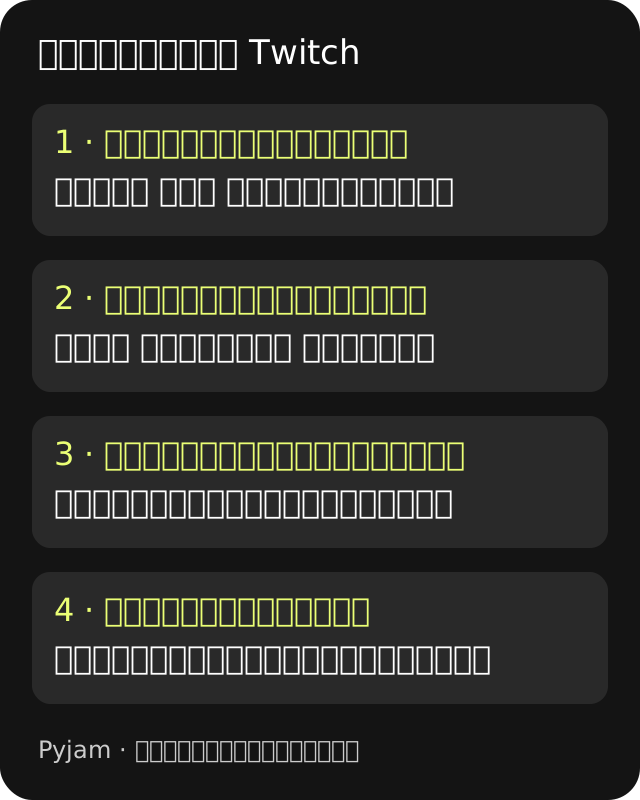
เริ่มไลฟ์ Twitch จากมือถือ
- เข้าแอป Twitch ด้วยบัญชีช่องที่จะใช้ อ่านสถานะหรือเงื่อนไขที่บัญชีแสดงก่อนนัดผู้ชม
- มองหาส่วนสร้างและถ่ายทอดสด แล้วเลือกโหมดไลฟ์สไตล์สำหรับภาพกล้อง หรือโหมดเกมสำหรับภาพเกม ตรวจชื่อเมนูในแอปรุ่นที่คุณใช้ ไม่อาศัยตำแหน่งปุ่มจากภาพเก่าอย่างเดียว
- ตั้งชื่อ หมวดหมู่ แท็กและภาษาของสตรีมให้ตรงกับเรื่องที่จะเล่า บันทึกข้อมูลแล้วอ่านทวนว่ากำลังใช้ช่องที่ตั้งใจ
- ตรวจกล้องและเสียงที่จะส่ง หากแอปขอสิทธิ์อุปกรณ์ ให้อ่านคำขอและเลือกตามงาน ตรวจขอบภาพและสิ่งรอบตัว โดยเฉพาะข้อมูลที่อาจทำให้ระบุตำแหน่งส่วนตัวได้
- เมื่อพร้อมให้ผู้ชมดูจริง จึงใช้ปุ่มเริ่มสตรีมที่แอปแสดง ระหว่างพูดคุยเว้นจังหวะอ่านแชท หากต้องเคลื่อนที่ ให้หาจังหวะหยุดก่อนอ่านหรือปรับอุปกรณ์
การถ่ายทอดกล้องกับการจับภาพเกมเป็นคนละงาน หากเลือกโหมดเกม ตรวจว่าหน้าจอที่ส่งไม่มีข้อความหรือหน้าต่างที่ไม่ตั้งใจเผยแพร่ ฟีเจอร์อาจต่างกันระหว่าง Android กับ iOS และแต่ละรุ่นแอป
เตรียม OBS สำหรับ Twitch บนคอมพิวเตอร์
คู่มือเริ่มต้นทางการของ OBS เรียงงานจากการตั้งค่าอัตโนมัติ แหล่งภาพ เสียง และการทดสอบ ใช้ลำดับนี้เป็นจุดเริ่มต้น แล้วปรับตามสิ่งที่ต้องการถ่ายทอดจริง
- เปิดตัวช่วยตั้งค่าอัตโนมัติของ OBS ให้สอดคล้องกับเครื่องและเครือข่ายที่ใช้ ไม่คัดลอกความละเอียดหรือบิตเรตของคนอื่นโดยไม่ทดสอบ
- สร้างฉากแล้วเพิ่มแหล่งภาพที่จำเป็น เช่น เกม หน้าต่าง หรือกล้อง ชนิดแหล่งภาพที่ใช้ได้ขึ้นอยู่กับระบบปฏิบัติการ
- ตรวจมิเตอร์เสียงและอุปกรณ์ที่เลือก ฟังคลิปที่บันทึกในเครื่องเพื่อจับเสียงซ้อนหรือไมค์ผิดตัว
- ตั้งค่าการเชื่อมต่อบริการ Twitch ตามขั้นตอนที่ซอฟต์แวร์และบัญชีแสดง เก็บข้อมูลเข้าถึงช่องเป็นส่วนตัว แล้วตรวจชื่อช่องกับข้อมูลสตรีมใน Twitch
- ซ้อมด้วยการบันทึกในเครื่องก่อน เมื่อพร้อมเผยแพร่จึงเริ่มส่งสตรีม และตรวจสถานะช่องว่ากำลังถ่ายทอดตามที่ตั้งใจ
หากต้องการทดสอบเครือข่ายผ่าน Twitch ให้ใช้วิธีที่คู่มือทางการระบุสำหรับการทดสอบนั้นโดยเฉพาะ อย่าคิดว่าการกดเริ่มสตรีมตามปกติเป็นการซ้อมแบบส่วนตัว
ซ้อมภาพ เสียง และเน็ตก่อนเริ่ม
ลองพูดประโยคเปิด ทำสิ่งที่จะสาธิต และจบเรื่องในคลิปสั้นที่บันทึกไว้ในเครื่อง เปิดฟังกลับว่าคนดูเข้าใจหัวข้อหรือไม่ เสียงพูดชัดหรือไม่ และมีสิ่งที่ต้องตัดออกจากภาพหรือไม่
ทดสอบเครือข่ายตรงจุดใช้งาน โดยดูทั้งการอัปโหลดและความต่อเนื่องของการเชื่อมต่อ การเพิ่มคุณภาพภาพมากเกินกำลังเครื่องหรือเครือข่ายอาจทำให้ประสบการณ์แย่ลง ดู จุดตรวจเครือข่ายก่อนไลฟ์ หากต้องเดินถ่ายทอด อ่าน การเตรียมไลฟ์นอกสถานที่
การซ้อมบันทึกในเครื่องไม่ได้ทดสอบเส้นทางส่งภาพถึง Twitch ทั้งหมด ส่วนผลทดสอบความเร็วครั้งเดียวก็ไม่ได้ยืนยันว่าเครือข่ายจะเสถียรตลอดไลฟ์
จบสตรีมให้ครบทั้งอุปกรณ์และช่อง
เมื่อจบเรื่อง ให้ใช้ตัวเลือกสิ้นสุดสตรีมของแอป หรือหยุดส่งในซอฟต์แวร์ถ่ายทอด ตรวจว่าช่อง Twitch ไม่ได้แสดงสถานะ LIVE ต่อโดยไม่ได้ตั้งใจ อย่าอาศัยการปิดหน้าต่างดูแชทอย่างเดียว
หากมีไฟล์ที่บันทึกในเครื่อง ให้เปิดตรวจภาพเสียงก่อนนำไปแชร์ หากช่องมีวิดีโอย้อนหลัง ให้ตรวจการตั้งค่าและสิทธิ์รับชมใน Twitch อีกครั้ง การจบ LIVE ไม่ได้ยืนยันว่าจะมีวิดีโอย้อนหลังให้ดูเสมอ
จดหนึ่งสิ่งที่จะปรับครั้งหน้า เช่น ลดเสียงซ้อนหรือเลือกหน้าต่างให้แคบลง ถ้ายังเลือกแพลตฟอร์มอยู่ ดู การเปรียบเทียบทางเข้ารับชมและการเตรียมไลฟ์ หากต้องการสำรวจวิดีโอใน Pyjam ดู คู่มือวิดีโอตามสถานที่
เริ่มไม่ได้หรือภาพสะดุด ตรวจอะไร
- เริ่มไม่ได้: แยกข้อความข้อจำกัดบัญชีออกจากปัญหาเชื่อมต่อ ตรวจชื่อช่องและการตั้งค่าบริการที่กำลังใช้
- ภาพผิดหรือว่าง: ตรวจโหมดกล้องหรือเกมบนมือถือ และแหล่งภาพในฉาก OBS ก่อนเปลี่ยนการตั้งค่าอื่น
- เสียงไม่ตรงหรือซ้ำ: ตรวจอุปกรณ์และแหล่งเสียงทีละตัว แล้วฟังคลิปทดสอบในเครื่อง
- เริ่มได้แต่สะดุด: ตรวจเครือข่ายและภาระเครื่อง ลดสิ่งที่ไม่จำเป็น แล้วเทียบกับคำแนะนำทางการก่อนเพิ่มคุณภาพ
สำหรับภาพรวมเครื่องมือ เครือข่าย และการตรวจคุณภาพ อ่าน คำถามเริ่มสตรีมภาษาไทยของ Twitch โดยตรวจรุ่นเครื่องมือที่ใช้อยู่ประกอบด้วย