วิธีไลฟ์ YouNow: เตรียมหัวข้อ ภาพ และเสียงก่อน Go Live
เปิด Pyjam เพื่อดูไลฟ์และวิดีโอ
การเริ่มไลฟ์ YouNow มีมากกว่าการเปิดกล้อง: เลือกเรื่องที่จะคุย ตั้งชื่อและแฮชแท็กให้ตรงกับเนื้อหา แล้วตรวจภาพปกกับเสียงก่อนยืนยัน Go Live คู่มือนี้แยกเส้นทางแอปมือถือออกจากเว็บบนคอม พร้อมรายการตรวจที่ใช้เตรียมรายการแรกได้
ปุ่มด้านบนเปิด Pyjam เพื่อสำรวจไลฟ์และวิดีโอตามสถานที่ ส่วนการถ่ายทอดบน YouNow ต้องใช้บัญชีและเครื่องมือของ YouNow ตรวจว่าบัญชีของคุณมีตัวเลือกเริ่มไลฟ์ก่อนดำเนินต่อ
เลือกแอปมือถือหรือเว็บบนคอม
หน้าช่วยเหลือ Going Live ของ YouNow อธิบายสองเส้นทาง: ปุ่มรูปกล้องในแอป iOS/Android และ Go Live บนคอมพิวเตอร์ เลือกวิธีตามอุปกรณ์ที่คุณจะใช้จริง ไม่ต้องนำขั้นตอนของเว็บไปหาในแอปทุกข้อ
เอกสารทางการสองหน้ายังระบุตำแหน่งปุ่มไม่ตรงกัน หน้าช่วยเหลือทั่วไปกล่าวถึงด้านบน ส่วนคู่มือ Academy กล่าวถึงมุมซ้าย จึงมองหาชื่อ Go Live หรือปุ่มถ่ายทอดในหน้าปัจจุบัน แทนการยึดตำแหน่งจากภาพเก่า หากบัญชีไม่แสดงตัวเลือกนี้ ให้ตรวจศูนย์ช่วยเหลือและข้อกำหนดของบริการก่อน
เข้าสู่บัญชีเดิมที่ตั้งใจใช้ แล้วตรวจชื่อและรูปโปรไฟล์ที่ผู้ชมจะเห็น คู่มือนี้ไม่ได้รับรองว่าทุกบัญชีในไทยมีสิทธิ์เริ่มรายการหรือมีเมนูภาษาไทย
ให้ชื่อและแฮชแท็กบอกกิจกรรมเดียวกัน
คู่มือ Academy สำหรับเว็บ แยกการเลือกแฮชแท็กออกจากการตั้งชื่อรายการ แฮชแท็กใช้จัดหัวข้อ ส่วนชื่อช่วยให้คนที่พบรายการเข้าใจว่าจะได้ดูอะไร
ตัวอย่างการเตรียมของทีม Pyjam: หากตั้งใจวาดภาพ ให้ชื่อบอกว่างานที่กำลังทำคืออะไร เช่น “วาดภาพสีน้ำ: เริ่มจากท้องฟ้า” แล้วเลือกหัวข้อที่สัมพันธ์กับงานนั้น ไม่ใช้ชื่อเรื่องขายของหากรายการเป็นการฝึกวาด และไม่เพิ่มหัวข้อที่ไม่เกี่ยวเพียงเพื่อดึงคนเข้ามา
เตรียมหัวข้อสำรองสั้น ๆ สำหรับช่วงที่ยังไม่มีคำถาม เช่น อุปกรณ์ที่ใช้ ขั้นตอนถัดไป หรือสิ่งที่อยากลองในครั้งหน้า ไม่จำเป็นต้องท่องบทหรือกำหนดว่ารายการแรกต้องยาวเท่าใด
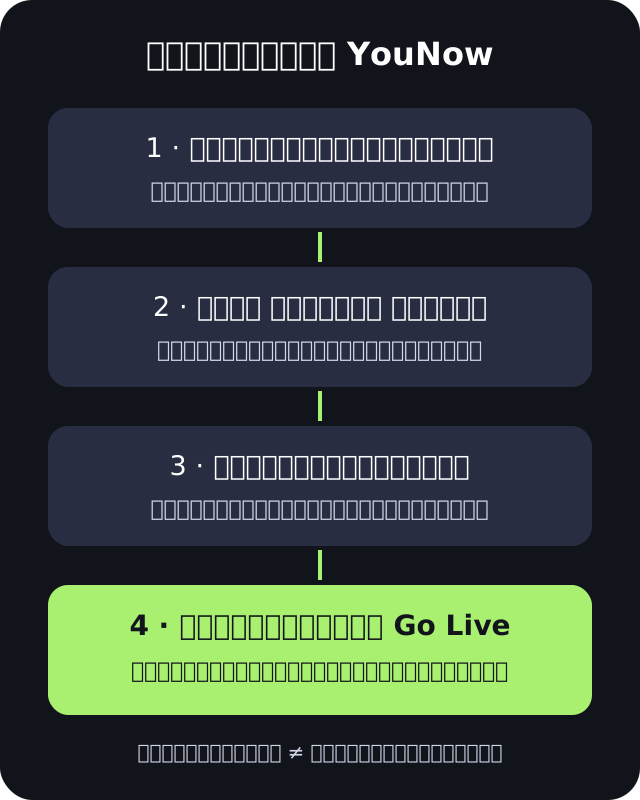
ตรวจภาพปกก่อนให้คนอื่นพบรายการ
Academy อธิบายการถ่ายภาพตัวอย่างหรือใช้ภาพปกที่เตรียมไว้ และบอกว่าภาพนั้นใช้แสดงรายการบนหน้าค้นพบของ YouNow เลือกภาพที่สื่อกิจกรรมจริง ไม่ทำให้คนเข้าใจผิดว่าเป็นรายการหรือบุคคลอื่น
- ชื่อรายการและภาพปกเล่าเรื่องเดียวกันหรือไม่
- ฉากหลังมีเอกสาร ชื่อบัญชี หรือข้อความที่ไม่ตั้งใจเผยแพร่หรือไม่
- ถ้าใช้ภาพที่เตรียมไว้ คุณมีสิทธิ์ใช้ภาพนั้นหรือไม่
- ถ้าภาพมาจากกล้อง มุมกล้องตรงกับพื้นที่ที่ตั้งใจให้ผู้ชมเห็นหรือไม่
ตรวจกล้องและไมค์ก่อนยืนยัน
เส้นทางเว็บในหน้าช่วยเหลือทั่วไปมีขั้นตอนให้ตรวจพบกล้องและไมโครโฟน แล้วจึงดำเนินต่อไปยังภาพตัวอย่าง ตรวจชื่ออุปกรณ์ที่เลือก โดยเฉพาะเมื่อมีทั้งกล้องในเครื่อง กล้องภายนอก และหูฟัง การให้สิทธิ์อุปกรณ์กับการยืนยันเริ่มเผยแพร่เป็นคนละเรื่องกัน
ลองพูดประโยคสั้น ๆ และตรวจว่ากล้องเห็นกิจกรรมครบ หากมีเสียงสะท้อน ให้ลดเสียงลำโพงหรือใช้หูฟัง จัดสายชาร์จและอินเทอร์เน็ตให้พร้อมก่อนเริ่ม ไม่ต้องเปลี่ยนแหล่งภาพหลายครั้งระหว่างรายการแรก
คู่มือเตรียมเนื้อหาของ YouNow แนะนำให้มีโครงเรื่องและปรับตามสถานการณ์ ใช้แนวคิดนี้เตรียมประโยคเปิด กิจกรรมหลัก และประโยคจบ แทนการถือคำแนะนำเรื่องระยะเวลาในบทความเป็นข้อบังคับของบัญชี
เริ่มเมื่อพร้อมให้ผู้ชมเห็นและได้ยิน
เมื่อชื่อ หัวข้อ ภาพ และเสียงพร้อมแล้ว จึงยืนยัน Go Live ตามหน้าจอที่บัญชีแสดง หากมีตัวเลือกแชร์ลิงก์ ให้ตรวจปลายทางและข้อความก่อนเลือกแชร์ การมีภาพตัวอย่างอยู่บนเครื่องยังไม่ใช่หลักฐานว่าคนอื่นเห็นรายการแล้ว
หลังเริ่ม ให้ตรวจสถานะของรายการและเปิดดูจากอุปกรณ์รับชมอีกเครื่องถ้าทำได้ โดยลดเสียงเครื่องรับชมเพื่อไม่ให้ย้อนเข้ากล้อง ฟังว่าคำพูดชัดและภาพตรงกับกิจกรรมก่อนเดินเรื่องต่อ หากรายการยังไม่ปรากฏหรืออุปกรณ์ไม่ทำงาน ให้แก้ปัญหาตามข้อความของบริการ ไม่กดยืนยันซ้ำโดยไม่ตรวจสถานะ
แยกการจบไลฟ์ออกจากการส่งผู้ชมต่อ
เมื่อจะจบ ใช้ตัวควบคุมจบของหน้าถ่ายทอดที่ใช้อยู่ และตรวจสถานะรายการอีกครั้งจากฝั่งผู้ชม อย่าใช้เพียงการปิดหน้าต่างเป็นหลักฐานว่าการส่งภาพและเสียงหยุดแล้ว
Raid ของ YouNow เป็นอีกกิจกรรมหนึ่ง: จบรายการของคุณและส่งผู้ชมไปยังผู้สร้างคนอื่นที่กำลังไลฟ์ ไม่ใช่ขั้นตอนที่ต้องทำทุกครั้งเพื่อหยุดรายการ หากไม่ตั้งใจส่งผู้ชมต่อ ให้เลือกการจบปกติตามเมนูที่แสดง
เอกสารทางการและทางเลือกสำหรับดูไลฟ์
- Going Live: มือถือและคอมพิวเตอร์
- Academy: หัวข้อ ชื่อ และภาพปก
- การเตรียมเนื้อหารายการ
- ความต่างของ Raid กับการจบรายการ
หากยังเลือกบริการอยู่ อ่านตารางเปรียบเทียบ YouNow กับแพลตฟอร์มอื่น หรือกลับไปสำรวจ Pyjam เพื่อค้นพบวิดีโอตามสถานที่