วิธีไลฟ์ YouTube สำหรับครั้งแรก
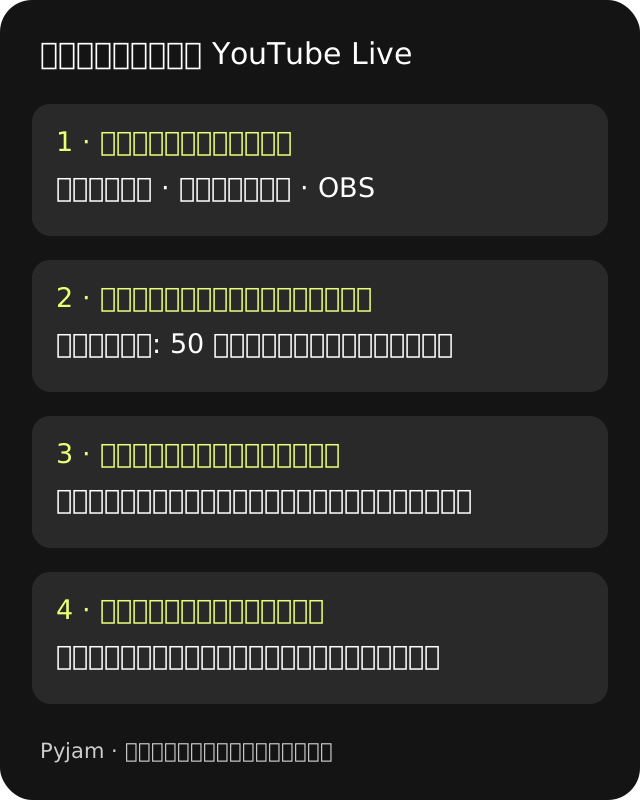
เริ่มจากเลือกอุปกรณ์ก่อน: มือถือเหมาะกับการถือกล้องเดินเล่าเรื่อง เว็บแคมเหมาะกับการคุยจากโต๊ะ ส่วน OBS เหมาะกับเกมหรือฉากหลายแหล่งภาพ จากนั้นตรวจสิทธิ์ของช่องและซ้อมก่อนเผยแพร่จริง
หากอยากดูวิดีโอจากผู้สร้างในอีกแพลตฟอร์ม เปิด Pyjam จากปุ่มด้านบนได้ สำหรับการไลฟ์ YouTube ให้ตั้งค่าในบัญชี YouTube ของคุณตามคู่มือนี้
ทีม Pyjam · ตรวจแหล่งอ้างอิง 22 พ.ย. 2026 · เช็กสิทธิ์ก่อนเริ่ม
เลือกวิธีให้ตรงกับสิ่งที่จะถ่ายทอด
- มือถือ
- ใช้แอป YouTube และกล้องโทรศัพท์ เหมาะกับเรื่องสั้นหรือเล่าจากสถานที่จริง ต้องตรวจเงื่อนไขเฉพาะมือถือด้านล่าง
- เว็บแคม
- ใช้คอมพิวเตอร์ กล้อง และไมโครโฟน เหมาะกับพูดคุยหรือสาธิตที่โต๊ะ โดยไม่ต้องติดตั้งโปรแกรมส่งภาพแยก
- OBS หรือโปรแกรมส่งภาพ
- เหมาะกับเกม การสลับฉาก หรืออุปกรณ์หลายตัว ต้องตั้งค่าโปรแกรมและตรวจการส่งภาพร่วมกับ YouTube Studio
ถ้ายังเลือกหัวข้อไม่ได้ ให้เขียนเพียงเรื่องเดียวที่อยากเล่าและจุดที่จะจบก่อน การเพิ่มฉากหรืออุปกรณ์ไม่ช่วยแทนเรื่องที่ผู้ชมจะเข้าใจ
ตรวจสิทธิ์ของช่องก่อนนัดผู้ชม
ตาม คู่มือเริ่มต้นของ YouTube ช่องต้องยืนยันแล้ว ไม่มีข้อจำกัดการไลฟ์ในช่วง 90 วันที่ผ่านมา และผู้เริ่มไลฟ์ต้องอายุอย่างน้อย 16 ปี กรณีผู้ร่วมไลฟ์อายุ 13–15 ปี ให้ดู เงื่อนไขการมีผู้ใหญ่ร่วมไลฟ์
สำหรับการไลฟ์ผ่านแอปบนมือถือ ต้องมีผู้ติดตามอย่างน้อย 50 คน และเปิดใช้การไลฟ์ก่อน ครั้งแรกอาจรอได้ถึง 24 ชั่วโมง เกณฑ์ 50 คนนี้เป็นเงื่อนไขมือถือ จึงควรเลือกอ่านคู่มือของวิธีที่คุณใช้ อย่าเปลี่ยนบัญชีเพื่อเลี่ยงข้อจำกัด
ตรวจในช่องที่จะออกอากาศจริงก่อนประกาศเวลาไว้ หากยังรอเปิดสิทธิ์ ใช้ช่วงนั้นเตรียมเรื่องและบันทึกซ้อมในเครื่องแทน
วิธีไลฟ์ YouTube จากมือถือ
- เปิดแอป YouTube ในช่องที่ต้องการใช้ เลือกสร้าง แล้วเลือกไลฟ์ หากยังไม่เปิดสิทธิ์ ให้ทำขั้นตอนที่บัญชีแสดงก่อน
- ตั้งชื่อที่บอกเรื่องที่จะถ่ายทอด เลือกผู้ชมและการมองเห็นตามเนื้อหา ตรวจกล้องและทิศทางภาพ
- อ่านสถานะอีกครั้งก่อนกดเริ่มถ่ายทอด อย่าใช้ปุ่มเริ่มไลฟ์เป็นปุ่มทดลอง เมื่อเริ่มจริง ให้กล่าวสั้น ๆ ว่ากำลังทำอะไรและจะพาไปดูเรื่องใด
- เมื่อจบเรื่อง ให้กดสิ้นสุดแล้วดูหน้าสรุป ตรวจวิดีโอที่บันทึกไว้และการมองเห็นก่อนแชร์
ช่องที่มีผู้ติดตาม 50–999 คนอาจถูกจำกัดจำนวนผู้ชม และวิดีโอย้อนหลังอาจตั้งเป็นส่วนตัวโดยค่าเริ่มต้น ดูเงื่อนไขใน คู่มือไลฟ์บนมือถือของ YouTube ไม่ต้องรีบเปลี่ยนเป็นสาธารณะก่อนดูเนื้อหาของตนเอง
ถ้าใช้คอมพิวเตอร์: เว็บแคมหรือ OBS
เว็บแคมสำหรับคุยจากโต๊ะ
ใน YouTube เลือกสร้าง → ถ่ายทอดสด → เว็บแคม ใส่ชื่อและการมองเห็น เลือกกล้องกับไมโครโฟน ตรวจภาพก่อนกดถ่ายทอดสด เมื่อจบให้เลือกเลิกสตรีม ชื่อเมนูอาจต่างตามรุ่น ดู ขั้นตอนเว็บแคมทางการ ประกอบ
OBS สำหรับเกมหรือฉากหลายแหล่ง
เตรียมฉากและเสียงในโปรแกรม แล้วสร้างสตรีมใน YouTube Studio เชื่อมบริการ YouTube หรือข้อมูลเซิร์ฟเวอร์กับคีย์ตามวิธีที่โปรแกรมรองรับ เก็บคีย์ให้พ้นภาพและแชท
สตรีมที่เริ่มทันทีอาจเผยแพร่เมื่อเริ่มส่งจากโปรแกรม ส่วนสตรีมที่กำหนดเวลาอาจต้องกดถ่ายทอดสดในห้องควบคุมด้วย ตรวจการมองเห็นและภาพตัวอย่างก่อนส่งจริง ทำตาม คู่มือโปรแกรมส่งภาพของ YouTube และตรวจสถานะทั้งใน Studio กับโปรแกรมเมื่อจบ
ซ้อมโดยรู้ว่าภาพกำลังส่งไปที่ไหน
เริ่มจากอัดคลิปสั้นในเครื่อง พูดด้วยระยะไมค์ที่จะใช้จริง แล้วฟังว่าได้ยินคำชัดหรือไม่ ตรวจขอบภาพว่ามีการแจ้งเตือน ข้อมูลส่วนตัว หรือคนที่ไม่ตั้งใจให้ปรากฏหรือไม่ ลองเล่าเรื่องจนถึงประโยคปิดหนึ่งรอบ
ถ้าแอปมือถือแสดงโหมดฝึกซ้อม คุณใช้ตัวเลือกนั้นได้ แต่ YouTube ระบุว่าฟีเจอร์นี้ยังทยอยเปิดให้ใช้งาน จึงอาจไม่เห็นในทุกบัญชี ตรวจสถานะก่อนกดปุ่มเปลี่ยนไปไลฟ์จริงเสมอ
“ไม่เป็นสาธารณะ” ไม่ได้หมายถึงเห็นได้เฉพาะตัวคุณ ผู้ที่มีลิงก์อาจดูและส่งลิงก์ต่อได้ หากต้องการทดลองแบบจำกัดผู้ชม ให้ตรวจตัวเลือกส่วนตัวและสิทธิ์ในบัญชีก่อน อย่าทดลองด้วยข้อมูลที่ไม่ควรเผยแพร่
สำหรับการเดินไลฟ์ ให้ทดสอบเครือข่ายตรงจุดที่จะใช้จริงและวางโทรศัพท์อย่างปลอดภัย อ่าน เช็กลิสต์ไลฟ์นอกสถานที่ เพิ่มได้
ไม่พบปุ่มไลฟ์หรือยังเริ่มไม่ได้
- มือถือ: ตรวจว่ากำลังใช้ช่องที่ถูกต้อง ผู้ติดตามถึงเกณฑ์ เปิดใช้ไลฟ์แล้ว และพ้นช่วงรอที่บัญชีแสดงหรือยัง
- ทุกวิธี: ดูการยืนยันช่อง อายุ และข้อจำกัดของช่อง หากยังติดเงื่อนไข ให้แก้ตามข้อความของ YouTube ไม่ใช้เครื่องมืออื่นเพื่อเลี่ยงสิทธิ์
- ภาพหรือเสียงหาย: ตรวจอุปกรณ์ที่เลือกและสิทธิ์กล้องกับไมค์ เฉพาะในแอปหรือเบราว์เซอร์ที่กำลังใช้ ปิดโปรแกรมที่แย่งอุปกรณ์แล้วทดสอบใหม่
- ภาพสะดุด: หยุดเพิ่มฉากหรือเอฟเฟกต์ ตรวจภาระเครื่องและการเชื่อมต่อ หากยังฟังไม่รู้เรื่อง ให้พักแล้วแก้ก่อนเริ่มใหม่
หลังจบ: ตรวจวิดีโอแล้วค่อยแชร์
ยืนยันว่าสถานะถ่ายทอดสิ้นสุดแล้ว เปิดดูต้นคลิป ช่วงกลาง และตอนจบ ฟังเสียงและตรวจว่ามีข้อมูลส่วนตัวติดมาหรือไม่ จากนั้นจึงเลือกการมองเห็นที่ตั้งใจและนำลิงก์ไปแชร์ จดหนึ่งอย่างที่จะปรับครั้งหน้าแทนการเปลี่ยนทุกอย่างพร้อมกัน
ถ้าต้องการเตรียมเรื่องต่อ ใช้ ตัวอย่างคำเปิดและเช็กลิสต์สตรีมแรก หรือ เปรียบเทียบแพลตฟอร์ม หากอยากเริ่มจากการดูวิดีโอตามสถานที่ อ่าน วิธีสำรวจ Pyjam บนแผนที่
แหล่งอ้างอิงและเงื่อนไขที่ควรเช็กซ้ำ
คู่มือนี้อ้างอิงศูนย์ช่วยเหลือ YouTube ภาษาไทยที่ลิงก์ไว้ในแต่ละขั้นตอน ข้อกำหนดและชื่อเมนูเปลี่ยนได้ ก่อนกำหนดวันไลฟ์ให้ตรวจข้อมูลทางการและสถานะของช่องอีกครั้ง