วิธีไลฟ์เกมบน Steam ให้ตรงกับผู้ชม
การให้เพื่อนดูเกมที่คุณเล่น กับการส่งไลฟ์ไปยังหน้าร้านเกมบน Steam ใช้ขั้นตอนต่างกัน เริ่มจากเลือกผู้ชมและปลายทางก่อน แล้วจึงตรวจบัญชี ภาพ เสียง และสถานะหลังเริ่มส่ง
ปุ่มด้านบนเปิด Pyjam สำหรับสำรวจไลฟ์และวิดีโอ ส่วนการถ่ายทอดเกมในคู่มือนี้ใช้ Steam หรือเครื่องมือของผู้พัฒนาเกมแยกต่างหาก
ทีม Pyjam · ตรวจแหล่งอ้างอิง 22 พ.ย. 2026 · เลือกเส้นทางถ่ายทอดเกม
เลือกก่อน: ให้ดูเกมของคุณหรือไลฟ์บนหน้าร้าน
- ผู้เล่นต้องการให้เพื่อนดูเกม
- เริ่มจากการตั้งค่าถ่ายทอดสดในไคลเอนต์ Steam และเลือกว่าจะให้เพื่อนส่งคำขอ เพื่อนรับชมได้ หรือเปิดให้ทุกคนดู ตามตัวเลือกที่บัญชีแสดง
- ทีมเกมต้องการแสดงไลฟ์บนหน้าร้าน
- ใช้เส้นทาง Steamworks ตรวจสิทธิ์ของทีม บัญชีที่ส่งเกม และหน้าร้านเป้าหมายก่อนตั้งโปรแกรมส่งภาพ
ถ้ากำลังค้นหาคำว่า Steam TV ให้แยกงานสองแบบนี้ก่อน ไม่ถือว่าชื่อที่พบในผลค้นหาหมายถึงแอปไลฟ์มือถือหรือเครื่องมือส่งภาพแบบเดียวกันทั้งหมด ถ้ายังเลือกบริการอยู่ อ่าน Steam Broadcasting ในตารางแพลตฟอร์ม ประกอบ
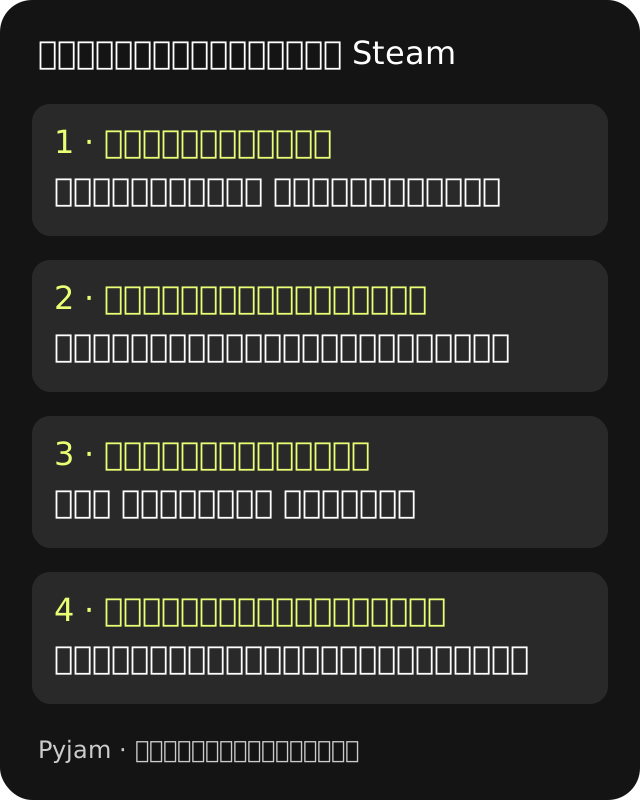
ผู้เล่น: เริ่มที่การตั้งค่าถ่ายทอดสดใน Steam
Steam Help ภาษาไทย อธิบายการตั้งค่าที่ Steam → การตั้งค่า → การถ่ายทอดสดภายในไคลเอนต์ ตรวจบัญชีและตัวเลือกที่มีอยู่จริงก่อนเปิดเกม
- เลือกกลุ่มผู้ชมให้ตรงงาน หากต้องการรับคำขอจากเพื่อน อย่าเลือกเปิดให้ทุกคนโดยเผลอ
- ตรวจตัวเลือกภาพและเสียงก่อนให้ผู้อื่นเริ่มรับชม
- เปิดเกมที่ต้องการถ่ายทอด แล้วใช้เส้นทางเชิญหรือรับคำขอของเพื่อนตามการตั้งค่าที่เลือก
- ให้ผู้ชมตรวจเกมและเสียงที่รับจริง ไม่สรุปว่าออกอากาศแล้วจากการเปิดเกมเพียงอย่างเดียว
หากไม่มีตัวเลือกหรือบัญชีมีข้อจำกัด ให้เทียบกับเงื่อนไขในหน้าช่วยเหลือของบัญชี ไม่ถือว่าผู้ใช้จากทุกประเทศหรืออุปกรณ์ทุกชนิดทำได้เหมือนกัน หน้าแนะนำการถ่ายทอดสดของ Steam แสดงเส้นทางรับชมเกมของเพื่อนและศูนย์กลางเกม เป็นคนละปลายทางกับหน้าร้านที่ทีมผู้พัฒนาจัดการ
ตรวจสิ่งที่จะติดไปในภาพและเสียง
ในเส้นทางไคลเอนต์ เอกสาร Steam แยกภาพเกมออกจากการจับภาพนอกเกม และแยกเสียงเกมออกจากไมโครโฟนหรือเสียงอื่นของเครื่อง ตรวจตัวเลือกแต่ละอย่างให้ตรงกับรายการที่จะเผยแพร่
- ภาพ: ดูว่าเลือกเกมหรือหน้าต่างถูกตัว หากเปิดจับเดสก์ท็อป ตรวจข้อมูลส่วนตัวและหน้าต่างอื่นก่อน
- เสียง: ลองพูดและฟังตัวอย่างที่บันทึกในเครื่องได้ แยกเสียงเกม ไมโครโฟน และเสียงจากลำโพงเพื่อตรวจเสียงซ้อน
- เครือข่าย: ใช้จุดและการเชื่อมต่อที่จะถ่ายทอดจริง หลีกเลี่ยงงานอัปโหลดหนักขณะตรวจ
การลองบันทึกในเครื่องช่วยตรวจภาพเสียง แต่ไม่ใช่หลักฐานว่าส่งถึงผู้ชมสำเร็จ หากต้องเตรียมอุปกรณ์ก่อน อ่าน คู่มือตรวจกล้องและไมโครโฟน และ จุดตรวจเครือข่ายก่อนไลฟ์ โดยอิงเมนูจริงของโปรแกรมที่ใช้อยู่
หน้าร้านเกม: ใช้ขั้นตอนของ Steamworks
เส้นทางนี้เหมาะกับผู้มีสิทธิ์จัดการการถ่ายทอดของเกม ไม่ใช่ขั้นตอนที่ผู้เล่นทุกคนต้องทำ เอกสาร Steamworks ภาษาไทย มีเงื่อนไขบัญชี เกม และสิทธิ์ทีม ให้ตรวจรายการเหล่านั้นก่อนสร้างข้อมูลเชื่อมต่อ
- ยืนยันเกมหลักและบัญชีที่ส่ง ตรวจ AppID ให้ตรงกับหน้าร้านเป้าหมาย
- ใช้เซิร์ฟเวอร์และโทเค็น RTMP ที่ออกให้บัญชีตนเองในหน้าส่งของ Steam เก็บโทเค็นเป็นความลับ ไม่ใช้ค่าจากภาพตัวอย่าง
- หากใช้ OBS ตรวจค่าตามเอกสาร Steamworks ซึ่งระบุคีย์เฟรม 2 วินาที ไม่ยกค่าจากแพลตฟอร์มอื่นมาใช้โดยอัตโนมัติ
- ตรวจสิทธิ์ผู้ชมก่อนทดสอบ ค่าเพื่อนเท่านั้นไม่ได้หมายถึงมองเห็นได้เฉพาะตัวคุณ
- ตรวจบัญชีที่ผูกกับกิจกรรมและช่วงเวลาเผยแพร่ แล้วตรวจทั้ง URL รับชมและหน้าร้านที่ต้องการ
ภาพที่ปรากฏในโปรแกรมส่ง กับการปรากฏบนหน้าร้านเป็นคนละจุดตรวจ หากยังไม่ขึ้น ให้ตรวจ AppID สิทธิ์ผู้ชม บัญชีที่กำหนดในกิจกรรม และสถานะการรับสตรีมก่อนกดเริ่มซ้ำ ใช้รายละเอียดในเอกสารทางการเมื่อเมนูหรือเงื่อนไขเปลี่ยน
ตรวจหน้ารับชมและหยุดตามเส้นทางที่ใช้
สำหรับการถ่ายทอดเกมผ่านไคลเอนต์ Steam Help ระบุการหยุดจากแผงถ่ายทอดในโอเวอร์เลย์ หรือออกจากเกม ตรวจสถานะอีกครั้งหลังหยุด การปิดหน้ารับชมของคุณเองไม่ใช่หลักฐานว่าต้นทางหยุดแล้ว
สำหรับการส่งจากโปรแกรมไปหน้าร้าน ให้ตรวจสถานะของโปรแกรมส่งและหน้าปลายทางแยกกัน จดขั้นตอนจบที่เครื่องมือและบัญชีแสดงไว้ก่อนเริ่มรายการจริง ไม่ใช้วิธีของไคลเอนต์เกมแทนขั้นตอนของโปรแกรมส่ง
หลังจบ จดสิ่งที่ต้องแก้ครั้งหน้า เช่น เลือกผู้ชมผิด เสียงเกมกลบเสียงพูด หรือ AppID ไม่ตรง อย่าถือว่าจะมีวิดีโอย้อนหลังให้เปิดดูเสมอ ให้ตรวจเงื่อนไขของเส้นทางและบริการนั้นเอง
หากอยากเริ่มจากรับชมใน Pyjam ให้ใช้ปุ่ม Pyjam ด้านบน หรืออ่าน วิธีเลือกวิดีโอบนแผนที่ การรับชมใน Pyjam แยกจากการถ่ายทอดเกมไป Steam