วิธีไลฟ์ 17LIVE ด้วย OBS: แยก Custom กับปลั๊กอินก่อนเริ่ม
เปิด Pyjam เพื่อดูไลฟ์และวิดีโอ
คู่มือ 17LIVE แยกการตั้งค่า OBS ด้วยข้อมูลส่งภาพออกจากการใช้ปลั๊กอิน อย่าเริ่มจากการติดตั้งปลั๊กอินโดยคิดว่าทุกภูมิภาคใช้ได้เหมือนกัน: ในส่วนปลั๊กอิน เอกสารระบุว่าฟังก์ชันนี้ใช้ไม่ได้เมื่อภูมิภาคในแอปอยู่นอกไต้หวัน ฮ่องกง หรือญี่ปุ่น
ข้อจำกัดนั้นอยู่ในบริบทของปลั๊กอิน ไม่ได้ยืนยันว่าการดูไลฟ์หรือการถ่ายทอด 17LIVE ทุกวิธีใช้ไม่ได้ในประเทศไทย ตรวจสิทธิ์บัญชีและเส้นทางที่บริการเปิดให้คุณก่อนเตรียมรายการ บทความนี้ไม่มีขั้นตอนเปลี่ยนภูมิภาคเพื่อผ่านข้อจำกัด ปุ่มด้านบนเปิด Pyjam เพื่อสำรวจวิดีโอตามสถานที่
เลือกเส้นทางตามสิ่งที่บัญชีใช้ได้
คู่มือ Stream with OBS ของ 17LIVE มีทั้งขั้นตอนตั้งข้อมูลส่งภาพใน OBS และส่วนติดตั้งปลั๊กอิน ซึ่งไม่ควรรวมเป็นขั้นตอนเดียว สำหรับปลั๊กอิน ให้ตรวจภูมิภาคและข้อกำหนดของเครื่องก่อน; เอกสารระบุ OBS 30 ขึ้นไปและภาษาจีน ญี่ปุ่น อังกฤษในส่วนนี้
หากตั้งค่าตามเส้นทางข้อมูลส่งภาพ ต้องเลือกอีกครั้งว่าจะเปิด Group Call หรือไม่ เพราะชนิดบริการและข้อมูลที่ใส่ใน OBS ต่างกัน อย่านำ Bearer Token ไปใช้แทนคีย์ในทุกกรณี หรือใช้ Custom กับ Group Call โดยไม่อ่านเงื่อนไข
หากต้องการแค่รับชม เริ่มจากหน้าช่องหรือรายการที่เปิดดูได้ ไม่ต้องสร้างรายการหรือคัดลอกคีย์ ตัวอย่าง 17LIVE บน App Store ประเทศไทย อธิบายการค้นหาผู้สร้าง การดูและแชท แต่การมีหน้าร้านไทยไม่ได้ยืนยันว่าบัญชีไทยใช้เครื่องมือผู้สร้างทุกแบบได้
ตั้งรายการที่เว็บก่อนคัดลอกข้อมูล
สำหรับเส้นทางตั้งค่าด้วยตนเอง คู่มือให้เข้าสู่ระบบที่ 17.live แล้วเลือก Go Live ตั้งรายการและเลือกว่าจะใช้ Group Call, Archive Recording, Stream Clips หรือตัวเลือกผู้สร้างเสมือน จากนั้นกด Create streaming เพื่อให้ระบบสร้างข้อมูลส่งภาพ
รายการเตรียมงานของทีม Pyjam: ใช้ชื่อที่บอกกิจกรรมจริง เตรียมข้อความบอกผู้ชมว่าจะเริ่มเมื่อใด และตรวจตัวเลือกการบันทึกก่อนส่งภาพ อย่าถือว่าการจบไลฟ์จะสร้างวิดีโอสาธารณะให้เสมอ หากใช้ปลั๊กอิน คู่มือระบุว่าตัวเลือกบางอย่างจะถูกล็อกหลังเริ่ม จึงควรตัดสินใจก่อนออกอากาศ
Custom กับ Group Call ใช้ข้อมูลคนละแบบ
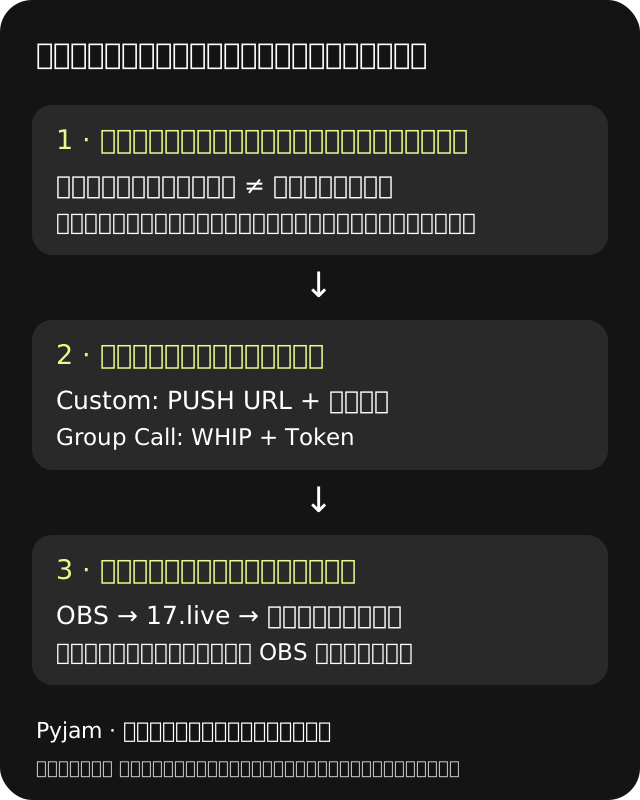
เส้นทางปกติในคู่มือให้เปิด Settings → Stream ของ OBS เลือก Service เป็น Custom แล้วนำ PUSH URL ไปใส่ Server และใส่คีย์ของรายการใน Stream Key ใช้ข้อมูลจากบัญชีของคุณ ไม่ใช้ลิงก์หน้าช่องหรือข้อมูลจากภาพตัวอย่าง
หากเปิด Group Call คู่มือให้เลือก WHIP และใช้ข้อมูลเซิร์ฟเวอร์กับ Bearer Token ที่ระบบให้ พร้อมตั้ง Output Mode เป็น Advanced และ Keyframe Interval เป็น 2 s ค่านี้ถูกระบุในขั้นตอน Group Call จึงไม่ควรกล่าวว่าเป็นข้อบังคับเดียวกันทุกโหมด หากใช้ Group Call ผ่านปลั๊กอิน เอกสารอธิบายว่าระบบเปลี่ยนเป็น WHIP ให้อัตโนมัติ
เก็บคีย์และโทเคนไว้เฉพาะผู้ที่ต้องส่งสัญญาณ ซ่อนข้อมูลเหล่านี้เมื่อแชร์หน้าจอ แยกลิงก์รับชมสำหรับผู้ชมออกจากข้อมูลส่งภาพ ก่อนเริ่ม ตรวจแหล่งภาพและฟังไมค์กับเสียงโปรแกรมแยกกัน ลองบันทึกในเครื่องเพื่อซ้อมฉากก่อน
เริ่ม OBS แล้วกลับไปเริ่มที่ 17.live
ลำดับในคู่มือสำหรับการตั้งค่าด้วยตนเองมีสองจุด: กด Start Streaming ใน OBS จากนั้นกลับไปที่ 17.live แล้วกด Start streaming อย่านำลำดับเริ่มของแพลตฟอร์มอื่นมาแทนขั้นตอนนี้
รายการตรวจเพิ่มของทีม Pyjam: เปิดหน้ารับชมที่คุณจะแชร์ด้วยอุปกรณ์อีกเครื่องหรือใช้หูฟัง ตรวจว่ารายการ ภาพและเสียงตรงกับที่ต้องการ หากหน้าผู้ชมยังไม่ขึ้น ให้แยกตรวจสถานะเว็บ ชนิดบริการ และข้อมูลที่คัดลอกทีละจุด แทนการเปลี่ยนหลายค่าพร้อมกัน
หากกล้องหรือไมค์มีปัญหาตั้งแต่ก่อนส่งภาพ อ่าน รายการตรวจกล้องและไมโครโฟน และ ตรวจเครือข่ายก่อนเริ่มไลฟ์
จบทั้ง OBS และหน้าเว็บ
คู่มือให้กด Stop Streaming ใน OBS แล้วกด Stop Streaming บน 17.live ด้วย เมื่อทำครบ ตรวจสถานะรายการและหน้ารับชมอีกครั้ง เพื่อไม่สรุปจากการหยุดโปรแกรมส่งภาพเพียงจุดเดียว
ถ้าต้องการวิดีโอหลังจบ ให้ตรวจการตั้งค่า Archive Recording และสถานะในบริการก่อนแชร์ลิงก์ ดู รายการ 17LIVE ในตารางเปรียบเทียบ หากยังเลือกเครื่องมือ หรือเริ่มจาก การดูวิดีโอตามสถานที่ใน Pyjam
แหล่งอ้างอิงและขอบเขต
อ้างอิง Stream with OBS ทางการ 17LIVE และรายการ App Store ที่เชื่อมไว้ข้างต้น ตรวจเมื่อ 22 พฤศจิกายน 2026 การซ้อมในเครื่องและตรวจหน้าผู้ชมเป็นรายการเตรียมงานของทีม Pyjam
เรายังไม่ได้เข้าสู่บัญชี ติดตั้งแอปหรือปลั๊กอิน หรือทดสอบถ่ายทอดด้วยบัญชีในประเทศไทยในการตรวจนี้ ข้อความเกี่ยวกับภูมิภาคในแอปไม่ใช่การวัดตำแหน่งที่ตั้งทางกายภาพหรือการรับรองสิทธิ์ของบัญชีคุณ