วิธีไลฟ์ Bilibili: เริ่มจากแอปที่ใช้ได้จริง
เปิด Pyjam เพื่อดูไลฟ์และวิดีโอ
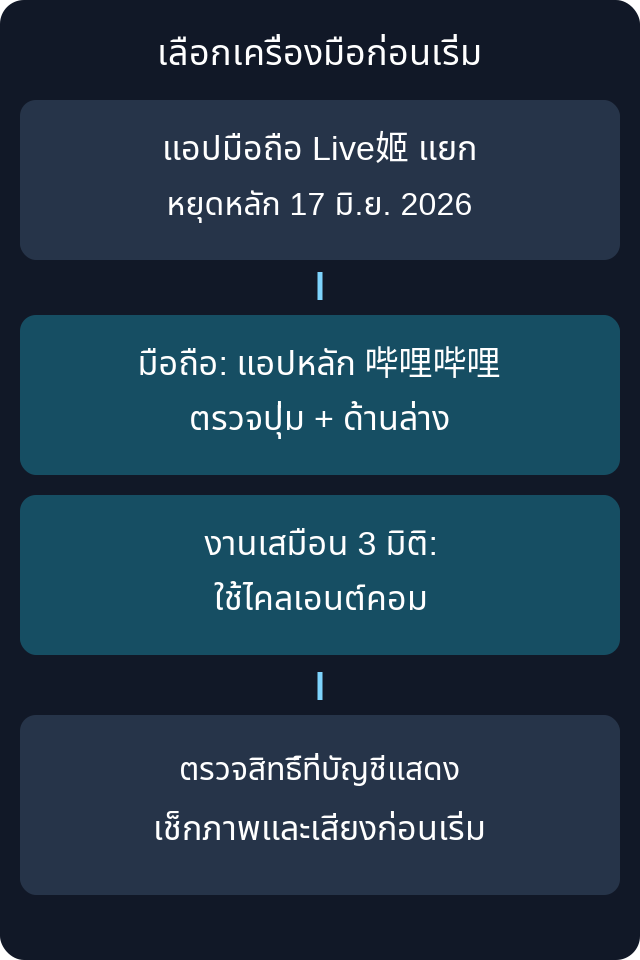
เริ่มจากเลือกเครื่องมือให้ตรงกับรายการ ประกาศ Bilibili ให้ผู้ไลฟ์จากมือถือใช้แอปหลัก ส่วนงานเสมือน 3 มิติให้ใช้ไคลเอนต์คอม
ปุ่มด้านบนเปิด Pyjam เพื่อค้นพบวิดีโอตามสถานที่ ขั้นตอน Bilibili ด้านล่างใช้บัญชีและเครื่องมือของ Bilibili
แอปมือถือเดิมเปลี่ยน แต่บริการไลฟ์ไม่ได้ปิดทั้งหมด
ประกาศหยุดบริการของแอปมือถือ Live姬 ระบุว่าบริการหลักสำหรับการถ่ายทอดและส่งภาพของแอปแยกนี้หยุดตั้งแต่วันที่ 17 มิถุนายน 2026 เวลา 00:00 น. ประกาศที่อ่านไม่ได้ระบุเขตเวลา จึงไม่แปลงเวลานี้เป็นเวลาไทย
ประกาศเดียวกันชี้ไปยังเครื่องมือทดแทนสำหรับการเริ่มไลฟ์ การเปลี่ยนแอปมือถือแยกจึงไม่ได้หมายความว่าบริการ Bilibili Live ทั้งหมดปิดตัว หากพบคู่มือเก่าที่ให้ดาวน์โหลดแอปมือถือ Live姬 ให้ตรวจประกาศเปลี่ยนเครื่องมือนี้ก่อน
ถ้าไลฟ์จากมือถือ ให้เริ่มที่แอปหลัก
- ตรวจว่ากำลังใช้แอปหลัก 哔哩哔哩 ตามประกาศ ไม่ใช่แอปมือถือ Live姬 แยกที่หยุดบริการ
- เปิดบัญชีในแอป แล้วตรวจทางเข้าจากปุ่มบวกด้านล่างตามประกาศ
- อ่านตัวเลือกการไลฟ์และเงื่อนไขที่แอปแสดงกับบัญชีของคุณ ก่อนเตรียมภาพและเสียง
- เมื่อบัญชีมีทางเข้าและพร้อมใช้งาน ให้ตรวจอุปกรณ์กับรายละเอียดรายการก่อนใช้ตัวควบคุมเริ่มที่แอปรุ่นปัจจุบันแสดง
ประกาศไม่ได้ยืนยันว่าทุกบัญชีจากประเทศไทยจะมีสิทธิ์เหมือนกัน หรือว่าแอป BiliBili ที่เน้นแค็ตตาล็อกนานาชาติใช้ขั้นตอนและบัญชีเดียวกันได้ ตรวจชื่อแอปและบริการที่กำลังเปิดก่อนทำตามคู่มือ
งานเสมือน 3 มิติใช้เส้นทางคอมพิวเตอร์
ประกาศแนะนำผู้ทำไลฟ์เสมือน 3 มิติให้ใช้ไคลเอนต์คอมพิวเตอร์ หากนี่คือรูปแบบรายการของคุณ ให้เริ่มจากทางเข้าหรือเอกสารทางการที่ Bilibili แสดงกับบัญชี และตรวจว่าโปรแกรมที่เลือกตรงกับงานนั้น
คำแนะนำนี้ไม่ได้ระบุว่ารุ่นมือถือใหม่ทำทุกอย่างแทนไคลเอนต์คอมได้ หรือว่าโปรแกรมภายนอกทุกตัวส่งเข้าบัญชีได้โดยตรง ใช้ข้อมูลปลายทางส่งภาพที่บริการแสดงให้บัญชีของคุณเท่านั้น และเก็บข้อมูลนั้นให้พ้นภาพที่แชร์
ไม่มีเมนูไลฟ์: ตรวจบัญชีก่อนเปลี่ยนอุปกรณ์
ตรวจชื่อแอป บัญชีที่เปิด และข้อความสถานะที่ระบบแสดง หากแอปแจ้งเรื่องสิทธิ์หรือการยืนยัน ให้ใช้ขั้นตอนช่วยเหลือของ Bilibili สำหรับข้อความนั้นก่อน การเปลี่ยนไมโครโฟนหรือเพิ่มอุปกรณ์ไม่ได้แก้สิทธิ์ไลฟ์ของบัญชี
แหล่งอ้างอิงนี้ไม่ได้แจกแจงเอกสารสำหรับทุกประเทศ จำนวนผู้ติดตามที่ใช้กับทุกบัญชี หรือเวลารับรองการอนุมัติ ให้ยึดข้อกำหนดที่แสดงกับบัญชีและบริการที่ใช้จริง
รายการตรวจของทีม Pyjam ก่อนเริ่ม
- ภาพ: เลือกกล้องหรือฉากที่ตั้งใจให้ผู้ชมเห็น และเก็บข้อมูลส่วนตัวออกจากภาพ
- เสียง: ตรวจอุปกรณ์รับเสียง ลองพูด และฟังด้วยระดับเสียงที่จะใช้จริง ระวังเสียงจากเครื่องรับชมย้อนกลับเข้าไมค์
- รายการ: ตรวจบัญชี ชื่อรายการ และปลายทางที่แสดงก่อนเริ่ม
- การสนทนา: เตรียมช่วงอ่านความคิดเห็นและกติกาพูดคุยให้เหมาะกับกิจกรรม
ดูรายการตรวจกล้องและไมโครโฟน และแนวทางเตรียมแชท เพิ่มเติม ส่วนนี้เป็นรายการเตรียมตัวของทีม Pyjam ไม่ใช่ข้อกำหนดบัญชีของ Bilibili
เมื่อจบรายการ
ใช้ตัวควบคุมหยุดที่เครื่องมือแสดง แล้วตรวจสถานะห้องรายการและโปรแกรมส่งภาพว่าหยุดแล้ว หากต้องการดูย้อนหลัง ให้ตรวจตัวเลือกและสถานะบันทึกของบัญชี ไม่ถือว่าทุกไลฟ์จะมีบันทึกสาธารณะเสมอ
เลือกบริการให้ตรงกับสิ่งที่อยากทำ
หากต้องการออกอากาศในชุมชน Bilibili ให้ตรวจเส้นทางและสิทธิ์ในบริการนั้น หากอยากค้นพบวิดีโอตามสถานที่ ลองเปิด Pyjam แล้วเลือกรายการที่เปิดให้รับชม อ่านวิธีสำรวจวิดีโอบนแผนที่ หรือเปรียบเทียบแพลตฟอร์มไลฟ์ ก่อนเลือกบริการ
หน้านี้ไม่ได้ส่งรายการจาก Bilibili เข้า Pyjam หรือทำให้รายการของแพลตฟอร์มหนึ่งรับชมบนอีกแพลตฟอร์มโดยอัตโนมัติ
แหล่งอ้างอิงและขอบเขต
移动直播姬停止服务通知 — ประกาศ Bilibili เรื่องแอปมือถือ Live姬 ลิงก์นี้ถูกตรวจจากหน้าหลักไลฟ์ทางการ และอ่านเนื้อหาเมื่อ 23 พฤศจิกายน 2026 ตามเวลาไทย ใช้ยืนยันการเปลี่ยนเครื่องมือมือถือ ทางเข้าปุ่มบวกในแอปหลัก และไคลเอนต์คอมสำหรับงานเสมือน 3 มิติ
หน้าจอและสิทธิ์อาจต่างกันตามบัญชี รุ่นแอป และบริการ ตรวจข้อความปัจจุบันในบัญชีก่อนเริ่ม คู่มือนี้ไม่มีการทดสอบเปิดไลฟ์จากบัญชีในประเทศไทย