คู่มือเตรียมไลฟ์บนคอม · ตรวจข้อมูล 23 พฤศจิกายน 2026
เตรียมไลฟ์ Douyin บนคอมด้วย Live Companion
เริ่มจากตรวจสิทธิ์ไลฟ์บนคอมของบัญชี Douyin แล้วจึงเตรียมภาพและเสียงใน Live Companion ตามคู่มือทางการ
อยากดูวิดีโอใน Pyjam? ปุ่มนี้เปิด Pyjam ซึ่งเป็นบริการแยกจาก Douyin
ขั้นตอนอ้างอิงคู่มือภาษาจีนของ Douyin Live Companion สำหรับพีซี การอ่านคู่มือไม่ได้ยืนยันสิทธิ์บัญชีในไทยหรือความพร้อมของแต่ละบัญชี และไม่ใช่ขั้นตอนของ TikTok LIVE
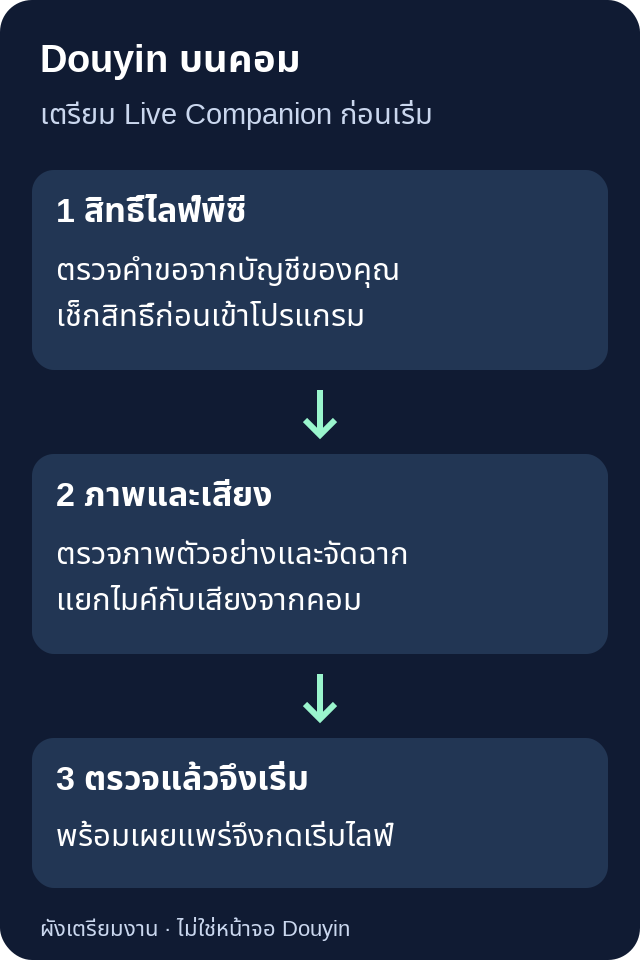
1. ตรวจสิทธิ์ไลฟ์บนคอมของบัญชี
คู่มือ การขอสิทธิ์ไลฟ์บนคอม ให้เริ่มจาก 开直播 → 电脑直播 → 申请电脑直播权限 แล้วทำตามเงื่อนไขที่แสดงกับบัญชีของคุณ ตรวจให้แน่ใจว่ากำลังขอสิทธิ์สำหรับคอม ไม่ได้อาศัยสิทธิ์อีกโหมดหนึ่งแทน
เอกสารทางการแยกรูปแบบการไลฟ์หลายแบบ จึงควรตรวจข้อกำหนดในบัญชีและไคลเอนต์ที่ใช้อยู่ ไม่ใช้จำนวนผู้ติดตามเดียวเป็นคำตอบสำหรับทุกคน การดาวน์โหลดโปรแกรมสำเร็จไม่ได้ทำให้ได้สิทธิ์ถ่ายทอดอัตโนมัติ
2. เลือกโปรแกรมและวิธีเข้าใช้
หน้า ติดตั้งเครื่องมือไลฟ์ อธิบายไคลเอนต์พีซีสำหรับ Windows ให้ตรวจข้อมูลและลิงก์จากผู้ให้บริการก่อนเลือกเครื่องมือ
คู่มือ การเข้าสู่ระบบ ให้เลือกแพลตฟอร์มที่จะไลฟ์ก่อน แล้วใช้วิธีสแกนคิวอาร์หรือหมายเลขโทรศัพท์ตามตัวเลือกที่แสดง ตรวจว่าบัญชีที่เข้าใช้ตรงกับบัญชีที่ได้รับสิทธิ์บนคอม
3. จัดแหล่งภาพและพื้นที่ตัวอย่าง
ใน ภาพรวมพื้นที่ทำงาน ส่วนฉาก แหล่งภาพ และแนวภาพแยกจากภาพตัวอย่างตรงกลาง ใช้ การเพิ่มแหล่งภาพ เลือกสิ่งที่ต้องการจับภาพ แล้วตรวจว่าปรากฏในพื้นที่ตัวอย่างจริง
ลากจัดตำแหน่งและขนาดให้เหมาะกับเนื้อหา ตรวจขอบภาพและข้อความ เลือกเฉพาะสิ่งที่ตั้งใจให้ผู้ชมเห็นก่อนเริ่มถ่ายทอด
4. เลือกเสียงและตรวจระดับ
หน้า การตั้งค่าไลฟ์ แยกระดับเสียงไมโครโฟนกับเสียงลำโพง และมีตัวเลือกแหล่งเสียงในแผงตั้งค่าเพิ่มเติม ตรวจอุปกรณ์ที่เลือกและแยกว่าเสียงใดเป็นเสียงพูดหรือเสียงจากคอม
เตรียมตรวจด้วยประโยคสั้นและเสียงตัวอย่างที่ตั้งใจใช้จริง ส่วนคุณภาพวิดีโอควรดูคำแนะนำจากการทดสอบเครือข่ายของไคลเอนต์ ไม่กำหนดบิตเรตเดียวให้ทุกเครื่อง หากเตรียมอุปกรณ์ใน Pyjam อ่าน วิธีเช็กกล้องและไมโครโฟน
5. พร้อมเผยแพร่แล้วจึงเริ่ม
คู่มือ เริ่มถ่ายทอด ให้จัดแหล่งภาพและเค้าโครงก่อนกด 开始直播 การบันทึกในเครื่องเป็นอีกคำสั่งหนึ่ง ไม่ได้หมายความว่าการบันทึกกับการถ่ายทอดเป็นขั้นตอนเดียวกัน
ก่อนเริ่ม ให้ตรวจว่ารู้วิธีจบไลฟ์ในเวอร์ชันที่ใช้อยู่ และพร้อมให้ผู้ชมเห็นภาพกับได้ยินเสียงจริง ตรวจวิธีจบไลฟ์จากคู่มือของเวอร์ชันที่ใช้อยู่ก่อนเริ่มถ่ายทอด
6. เลือกดูหรือเตรียมไลฟ์ใน Pyjam
หากต้องการดูวิดีโอใน Pyjam ใช้ปุ่มเปิดแอปด้านบน เลือกรายการแล้วแตะเล่น ตรวจว่าเวลาเล่นเดินและสถานะตรงกับสิ่งที่ต้องการรับชม ปุ่มนี้ไม่ได้เปิดห้อง Douyin หรือเชื่อมบัญชีข้ามบริการ
หากต้องการสร้างไลฟ์ของคุณใน Pyjam อ่าน คู่มือเริ่มไลฟ์ใน Pyjam และ การเข้าร่วมแชต ส่วนวิดีโอที่เล่นจบแล้วให้ดู แนวทางรับชมย้อนหลัง
แหล่งข้อมูลและวันที่ตรวจ
ตรวจข้อมูลเมื่อ 23 พฤศจิกายน 2026 จากเอกสารทางการของ Douyin Live Companion ที่ลิงก์ในแต่ละขั้นตอน โดยแยกการขอสิทธิ์ การตั้งค่า และการเริ่มจริง หากต้องการเลือกบริการตามเป้าหมาย ดู ตารางเปรียบเทียบแพลตฟอร์มไลฟ์