วิธีไลฟ์ DouYu บนคอม: เตรียมห้อง ภาพ และเสียง
เปิด Pyjam เพื่อดูไลฟ์และวิดีโอ
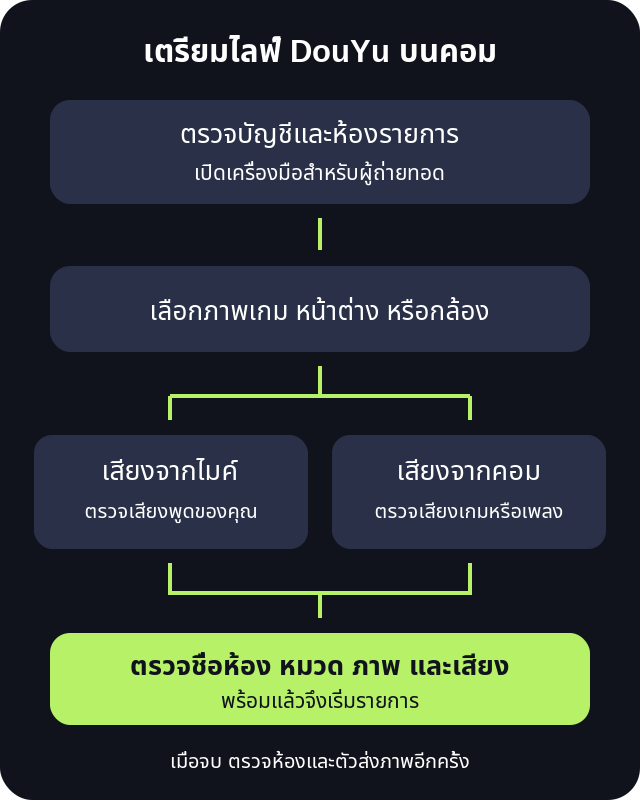
ก่อนเริ่มไลฟ์ DouYu (斗鱼) บนคอม ตรวจบัญชีและห้องรายการ แล้วเลือกเครื่องมือสำหรับผู้ถ่ายทอดให้ตรงงาน คู่มือนี้ช่วยแยกแหล่งภาพ เสียงไมค์ และเสียงคอมก่อนเริ่มรายการ
หากคุณต้องการสำรวจไลฟ์และวิดีโอตามสถานที่ ปุ่มด้านบนจะเปิด Pyjam ส่วนขั้นตอนต่อไปนี้เป็นการเตรียมรายการในบริการ DouYu และใช้สิทธิ์บัญชีของบริการนั้น
ตรวจบัญชีและห้องก่อนจัดภาพ
คู่มือเครื่องมือถ่ายทอดของ DouYu เริ่มจากเงื่อนไขว่าผู้ใช้ผ่านการยืนยันตัวตนและการสมัครห้องถ่ายทอดแล้ว ตรวจสถานะเหล่านี้ในบัญชีก่อนเตรียมฉาก
เอกสารเตรียมก่อนเริ่ม อธิบายการทำตามหน้าต่างยืนยันของบริการ เอกสารที่อ่านไม่ได้ระบุว่าทุกประเทศหรือเอกสารประจำตัวทุกชนิดผ่านได้ หากยังไม่พร้อม ให้ตรวจขั้นตอนกับ DouYu ก่อน
เลือกเครื่องมือผู้ถ่ายทอดให้ถูกส่วน
หน้าดาวน์โหลดทางการ แยกโปรแกรมสำหรับรับชมออกจากเครื่องมือผู้ถ่ายทอด สำหรับแนวทางบนคอมในหน้านี้ ให้ดูส่วน 斗鱼直播伴侣 และคู่มือของส่วนนั้น เครื่องมือเกมมือถือเป็นอีกเส้นทางหนึ่ง
ตรวจรุ่นและข้อกำหนดที่หน้าดาวน์โหลดแสดงก่อนติดตั้ง ข้อความในคู่มือบางส่วนอัปเดตในปี 2023–2024 จึงควรเทียบกับรุ่นที่ใช้อยู่ โดยเฉพาะระบบปฏิบัติการและตำแหน่งเมนู
เลือกภาพเกม หน้าต่าง หรือกล้อง
- ภาพเกม: เลือกแหล่งภาพเกมที่ต้องการ แล้วตรวจว่าเนื้อหาปรากฏในตัวอย่างจริง
- หน้าต่างโปรแกรม: เลือกหน้าต่างเฉพาะเมื่อไม่ต้องการให้เห็นทั้งจอ ตรวจว่ากำลังเลือกหน้าต่างที่ตั้งใจใช้
- ภาพหน้าจอ: ผู้ชมอาจเห็นข้อมูลทั้งหมดในพื้นที่ที่จับภาพ เก็บข้อความส่วนตัวและการแจ้งเตือนให้พ้นก่อน
- กล้อง: เลือกอุปกรณ์ที่ต้องการและตรวจกรอบภาพในตัวอย่าง จัดขนาดและลำดับชั้นของแต่ละแหล่งให้เหมาะกับรายการ
เริ่มด้วยแหล่งภาพที่จำเป็นต่อเรื่องที่จะเล่า แล้วตรวจภาพรวมอีกครั้งก่อนส่ง หากกล้องไม่แสดงภาพ ดู รายการตรวจกล้องและไมค์
ตรวจไมโครโฟนและเสียงคอมแยกกัน
คู่มือ DouYu แยกเสียงพูดจากไมโครโฟนกับเสียงเกมหรือเพลงที่คอมเล่น ลองพูดและเล่นเสียงที่ตั้งใจใช้ แล้วตรวจมิเตอร์ของแต่ละส่วน ระดับเสียงที่ส่งให้ผู้ชมกับความดังที่คุณได้ยินในเครื่องอาจต่างกัน
รายการตรวจของทีม Pyjam: ฟังจากอุปกรณ์รับชมอีกเครื่องถ้าทำได้ ลดเสียงเครื่องรับชมเพื่อหลีกเลี่ยงเสียงย้อน และตรวจว่าแหล่งเสียงที่ไม่ต้องการไม่ได้ปะปนเข้าไป
ตั้งชื่อห้อง หมวด และตรวจภาพก่อนเริ่ม
คู่มือแนะนำให้เลือกค่าภาพตามเนื้อหา เครื่อง และเครือข่าย แทนการเพิ่มความละเอียด เฟรมเรต หรือบิตเรตให้สูงที่สุด หากระบบมีตัวช่วยแนะนำค่า ให้ตรวจผลพร้อมภาพและเสียงจริง
เตรียมชื่อห้องให้บอกเรื่องที่จะถ่ายทอดและเลือกหมวดให้ตรงเนื้อหา อ่านหน้าต่างตั้งค่าที่รุ่นปัจจุบันแสดง เมื่อบัญชี ห้อง ภาพ และเสียงพร้อม คู่มือใช้ปุ่ม 开始直播 สำหรับเริ่มรายการ
ดูความคิดเห็นและตรวจสถานะเมื่อจบ
คู่มือระบุส่วน 弹幕助手 สำหรับติดตามข้อความในเครื่องมือผู้ถ่ายทอด จัดหน้าต่างให้เห็นระหว่างเล่าเรื่อง และใช้ แนวทางวางกติกาแชท เพื่อเตรียมการสนทนา
รายการตรวจหลังจบของทีม Pyjam: ใช้ตัวควบคุมหยุดการถ่ายทอดที่รุ่นของคุณแสดง ตรวจสถานะห้องและตัวส่งภาพ แล้วตรวจจากฝั่งผู้ชมอีกครั้งถ้าทำได้ หากต้องการวิดีโอย้อนหลัง ให้ดูตัวเลือกและสถานะบันทึกที่บัญชีแสดง ไม่ถือว่าทุกรายการจะมีบันทึกให้ชม
อ่านเอกสารของเส้นทางที่ใช้อยู่
- DouYu: เครื่องมือผู้ถ่ายทอดและหน้าดาวน์โหลด
- DouYu: เตรียมก่อนเริ่ม — อัปเดต 30 มิ.ย. 2023
- DouYu: คู่มือเครื่องมือถ่ายทอด — อัปเดต 3 มิ.ย. 2024
เปรียบเทียบเส้นทางกับบริการอื่นใน ตารางแพลตฟอร์ม: DouYu หรือกลับไป สำรวจ Pyjam ภาษาไทย