วิธีไลฟ์ Huya Live บนคอม: เตรียมบัญชีและเลือกวิธีส่งภาพ
เปิด Pyjam เพื่อดูไลฟ์และวิดีโอ
การเตรียมไลฟ์ Huya บนคอมเริ่มจากบัญชีที่พร้อมใช้งานและไคลเอนต์ Huya จากนั้นเลือกว่าจะส่งภาพจาก OBS หรือจัดฉากในโปรแกรม Huya ให้ชัดก่อนตั้งภาพและเสียง
ปุ่มด้านบนเปิด Pyjam เพื่อค้นพบไลฟ์และวิดีโอตามสถานที่ ส่วนขั้นตอนด้านล่างใช้เครื่องมือและสิทธิ์บัญชีของ Huya ตรวจว่าบัญชีของคุณผ่านเงื่อนไขที่ระบบแสดงก่อนเตรียมรายการ
ตรวจบัญชีและขั้นตอนยืนยันก่อนตั้งรายการ
คู่มือ PC ของ Huya ระบุขั้นตอนยืนยันผ่านแอป Huya Assistant ก่อนเลือกวิธีถ่ายทอดในไคลเอนต์ ทำตามขั้นตอนที่บัญชีของคุณได้รับอนุญาตและตรวจผลที่ระบบแสดงให้เรียบร้อยก่อน
เอกสารที่อ่านไม่ได้แจกแจงเงื่อนไขสำหรับทุกประเทศหรือเอกสารที่ทุกบัญชีใช้ได้ หากขั้นตอนยืนยันยังไม่สำเร็จ ให้ตรวจข้อมูลกับ Huya ก่อนเตรียมเปิดรายการ ใช้เวลาที่ระบบแจ้งกับบัญชีของคุณเป็นหลัก
เลือกเส้นทางมือถือหรือคอมก่อนดาวน์โหลด
หน้าผู้ถ่ายทอดของ Huya แยกการเริ่มจากมือถือและคอมพิวเตอร์ สำหรับวิธีบนคอมในหน้านี้ คู่มือทางการให้ใช้ไคลเอนต์ PC ของ Huya แม้จะเตรียมภาพจาก OBS ด้วยก็ตาม
เปิดหน้าดาวน์โหลดจากลิงก์ในคู่มือทางการ แล้วตรวจว่ากำลังเลือกเครื่องมือสำหรับเส้นทางที่ต้องการ คู่มือในหน้านี้เน้น PC; ขั้นตอนถ่ายทอดจากกล้องมือถืออาจใช้เมนูและการเตรียมที่ต่างกัน
เลือกส่งจาก OBS หรือจัดฉากใน Huya
- เตรียมฉากใน OBS: คู่มือ Huya เรียกโหมดรับภาพจากโปรแกรมภายนอกว่า 第三方推流 เลือกโหมดนี้ในไคลเอนต์เพื่อดูข้อมูลส่งภาพของบัญชี แล้วตั้งปลายทางในโปรแกรมที่ใช้ส่งตามข้อมูลที่แสดง
- เตรียมฉากใน Huya: โหมด 自定义场景 ใช้จัดฉากในเครื่องมือ Huya เอง เลือกวิธีนี้หากต้องการเตรียมรายการในไคลเอนต์
เลือกวิธีที่คุณจะใช้จริง แล้วตรวจแหล่งภาพกับเสียงในเส้นทางนั้น เก็บข้อมูลส่งภาพให้พ้นหน้าต่างหรือหน้าจอที่แชร์ และตรวจชื่อบัญชีปลายทางก่อนส่ง
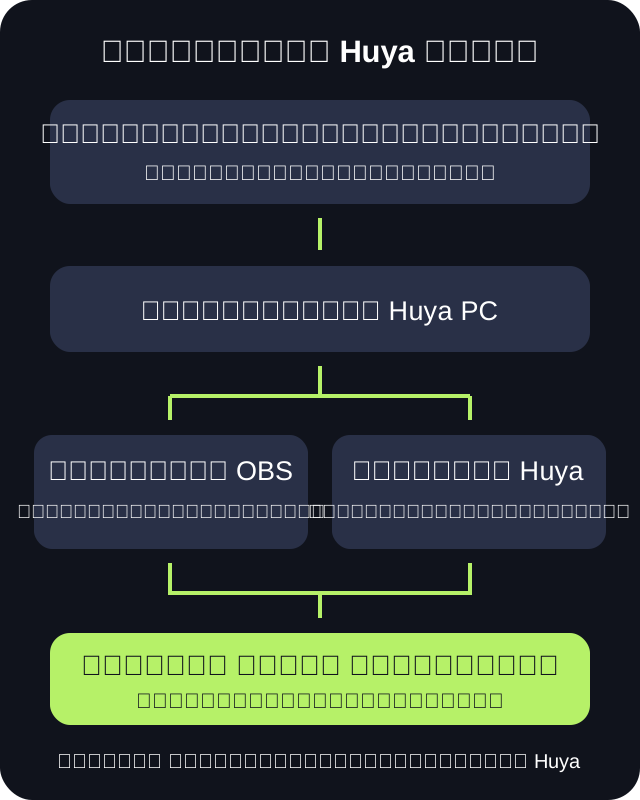
รายการตรวจของทีม Pyjam ก่อนเริ่ม
- เลือกหน้าต่างหรือกิจกรรมที่ตั้งใจให้ผู้ชมเห็น แล้วเก็บเอกสารส่วนตัวกับการแจ้งเตือนออกจากภาพ
- ตรวจกล้องและไมโครโฟนที่เลือก โดยเฉพาะเครื่องที่มีอุปกรณ์หลายชุด
- ลองพูดด้วยระดับเสียงที่จะใช้จริง และลดเสียงเครื่องรับชมเพื่อไม่ให้ย้อนกลับเข้าไมค์
- ตรวจฉากในโปรแกรมส่งภาพและภาพที่ปลายทางรับ พร้อมชื่อบัญชีหรือห้องที่ตั้งใจใช้
อ่านตัวควบคุมและหน้าต่างยืนยันที่รุ่นปัจจุบันแสดง แล้วเริ่มเมื่อภาพ เสียง และปลายทางพร้อม หากอุปกรณ์ไม่ทำงาน ดูรายการตรวจกล้องและไมค์ เพิ่มเติมได้
ติดตามความคิดเห็นจากไคลเอนต์
คู่มือ PC ระบุส่วน 弹幕助手 สำหรับติดตามข้อความในไคลเอนต์ เตรียมตำแหน่งหน้าต่างให้เห็นระหว่างเล่าเรื่อง และกำหนดจังหวะอ่านความคิดเห็นเพื่อไม่ให้พลาดสิ่งที่กำลังนำเสนอ
ถ้ามีผู้ช่วยดูแลรายการ ให้ตกลงกันก่อนว่าใครจะดูความคิดเห็นและใครจะดูภาพกับเสียง ใช้แนวทางเตรียมกติกาแชท เพื่อวางแผนการสนทนา
เมื่อจบ ให้ตรวจทั้งตัวส่งภาพและห้องรายการ
รายการตรวจหลังจบของทีม Pyjam: อ่านตัวควบคุมที่ใช้หยุดการถ่ายทอด ตรวจสถานะในห้อง Huya และตรวจว่า OBS หรือเส้นทางส่งภาพที่เลือกหยุดแล้ว ตรวจจากมุมมองผู้ชมอีกครั้งถ้าทำได้
หากต้องการให้ผู้ชมดูย้อนหลัง ให้ตรวจตัวเลือกและสถานะบันทึกที่บัญชีแสดงหลังจบ เงื่อนไขการบันทึกและการเปิดรับชมขึ้นอยู่กับบริการและรายการนั้น
เอกสารทางการสำหรับตรวจขั้นตอน
ดูเปรียบเทียบ Huya กับแพลตฟอร์มอื่น หรือสำรวจ Pyjam เพื่อเลือกวิธีรับชมและเตรียมเรื่องที่อยากแบ่งปัน