คู่มือเริ่มไลฟ์บนคอม · ตรวจข้อมูล 23 พฤศจิกายน 2026
เตรียมไลฟ์ LiveMe บนคอมด้วย Studio
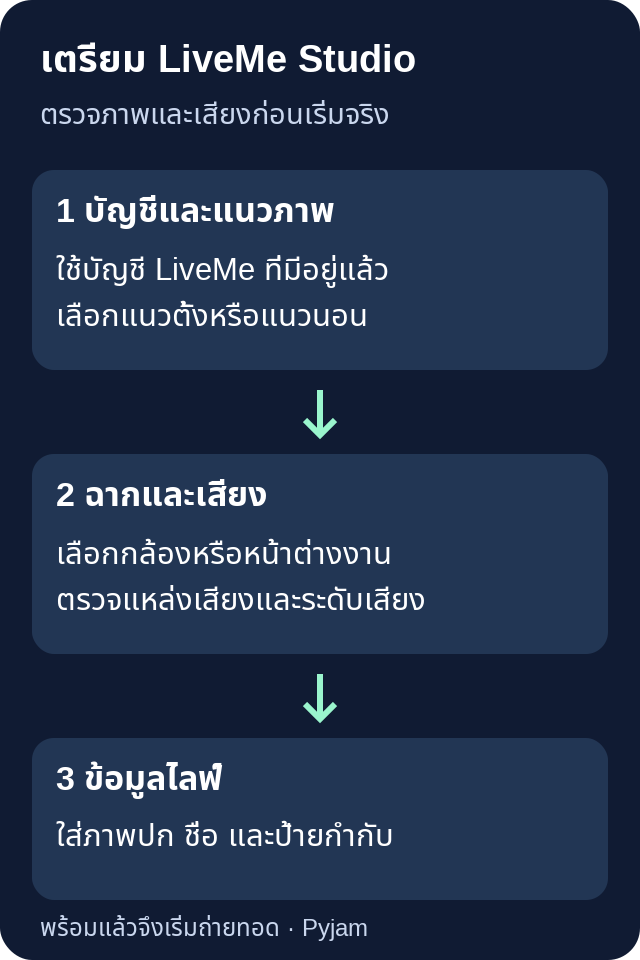
LiveMe Studio ใช้บัญชี LiveMe ที่มีอยู่แล้ว เลือกแนวภาพ จัดฉากและเสียง แล้วใส่ข้อมูลไลฟ์ก่อนเริ่มถ่ายทอดจริง
อยากเลือกดูวิดีโอใน Pyjam? ปุ่มนี้เปิด Pyjam ซึ่งเป็นบริการแยกจาก LiveMe
ขั้นตอน Studio ด้านล่างอ้างอิง ศูนย์สอนของ LiveMe (ภาษาอังกฤษ) ส่วนการตรวจภาพและเสียงเป็นแนวทางเตรียมงาน คู่มือนี้ไม่ได้ทดสอบบัญชี LiveMe ในไทยหรือยืนยันสิทธิ์ถ่ายทอดของแต่ละบัญชี
1. เตรียมบัญชีที่ใช้งานได้
LiveMe ระบุใน เงื่อนไขการใช้บริการฉบับปรับปรุง 9 ตุลาคม 2026 ว่าผู้ใช้ต้องมีอายุอย่างน้อย 18 ปี ตรวจสิทธิ์ของบัญชีก่อนเตรียมไลฟ์ โดยอายุถึงเกณฑ์ไม่ได้ยืนยันสิทธิ์ถ่ายทอดหรือการใช้งานในไทย
ศูนย์สอนระบุว่า Studio รองรับการเข้าสู่ระบบด้วยบัญชีเดิม ไม่ได้สร้างบัญชีใหม่ในตัว Studio ตรวจบัญชีและสิทธิ์ของคุณกับ LiveMe ก่อนเริ่มเตรียมเอฟเฟกต์หรือฉาก
2. เลือกรูปแบบไลฟ์และแนวภาพ
เลือกชนิดไลฟ์และแนวตั้งหรือแนวนอนก่อนเริ่ม เพราะคู่มือระบุว่าเปลี่ยนแนวภาพระหว่างไลฟ์ไม่ได้ วางแผนว่าจะให้ผู้ชมเห็นใบหน้าหรือหน้าต่างงานเป็นหลัก
3. จัดฉากและตรวจภาพตัวอย่าง
เพิ่มกล้องหรือหน้าต่างที่ต้องการ แล้วจัดตำแหน่งในภาพตัวอย่าง ตรวจขอบภาพและข้อความให้เห็นชัด เลือกเฉพาะสิ่งที่ตั้งใจให้ผู้ชมเห็นก่อนเปลี่ยนฉาก
ตรวจภาพตัวอย่างอีกครั้งหลังเพิ่มแหล่งภาพหรือสลับฉาก ให้สิ่งที่ต้องการแสดงอยู่ในกรอบ และปิดหน้าต่างที่ไม่เกี่ยวข้องกับเนื้อหาก่อนเริ่ม
4. เช็กแหล่งเสียง
ตรวจว่าเลือกแหล่งเสียงที่ต้องการ และปรับระดับไมโครโฟนกับเสียงจากเครื่องแยกกัน ใช้ประโยคสั้นสำหรับเตรียมตรวจความชัดของเสียง แล้วลดเสียงที่ไม่จำเป็นในพื้นที่ทำงาน
แยกให้ออกว่าเสียงที่จะให้ผู้ชมได้ยินมาจากไมโครโฟนหรือจากโปรแกรมบนคอม หากใช้กล้องหรือไมโครโฟนใน Pyjam ให้ดู คู่มือเช็กกล้องและไมโครโฟน
5. ใส่ข้อมูลก่อนเริ่ม
คู่มือกำหนดให้มีภาพปก ชื่อไลฟ์ และป้ายกำกับ LIVE ก่อนเริ่ม ตรวจว่าข้อมูลตรงกับสิ่งที่จะถ่ายทอด จากนั้นใช้ Start LIVE เฉพาะเมื่อพร้อมเผยแพร่จริง
6. เลือกดูหรือเตรียมไลฟ์ใน Pyjam
ถ้าต้องการสำรวจวิดีโอใน Pyjam ให้ใช้ปุ่มเปิดแอป เลือกวิดีโอแล้วแตะเล่น ส่วนการเริ่มไลฟ์ใน Pyjam ให้ไปคู่มือเริ่มไลฟ์และเช็กกล้องกับไมโครโฟน ปุ่ม Pyjam ไม่ได้เปิดห้อง LiveMe หรือเชื่อมบัญชีข้ามบริการ
ใน Pyjam เริ่มจากเลือกวิดีโอแล้วแตะเล่น ตรวจว่าเวลาเล่นเดิน หากต้องการสร้างไลฟ์ของตัวเองให้ใช้ คู่มือเริ่มไลฟ์ใน Pyjam หรืออ่าน การเข้าร่วมแชต สำหรับการพูดคุย ส่วนวิดีโอที่เล่นจบแล้วดูได้จาก แนวทางรับชมย้อนหลัง
แหล่งข้อมูลและสิ่งที่ควรเช็กก่อนใช้งาน
ตรวจข้อมูลเมื่อ 23 พฤศจิกายน 2026 จาก Liveme Studio User Guide โดยแยกขั้นตอน Studio ออกจากสิทธิ์ของบัญชี ตรวจเงื่อนไขที่แอปและบัญชีของคุณแสดงก่อนเริ่ม หากต้องการเปรียบเทียบเส้นทางรับชม ให้ดู ตารางเปรียบเทียบแพลตฟอร์มไลฟ์