วิธีไลฟ์ Mirrativ บนคอม: บันทึกตั้งค่า เลือกจอและเสียงก่อนเริ่ม
เปิด Pyjam เพื่อดูไลฟ์และวิดีโอ
Mirrativ มีเส้นทางไลฟ์จากเบราว์เซอร์คอมพิวเตอร์โดยไม่ต้องตั้ง OBS ขั้นตอนสำคัญไม่ใช่แค่เปิดแชร์หน้าจอ: คู่มือให้บันทึกการตั้งค่ารายการก่อน เลือกภาพและเสียงที่จะแชร์ แล้วจึงกดเริ่มถ่ายทอดในหน้าเว็บ
คู่มือนี้แยกเส้นทางคอมออกจากแอปมือถือ ปุ่มด้านบนเปิด Pyjam เพื่อดูวิดีโอตามสถานที่ ส่วนขั้นตอน Mirrativ ต่อไปนี้ต้องใช้บัญชีและเครื่องมือของบริการนั้น ตรวจสิทธิ์และตัวเลือกที่บัญชีของคุณมี ก่อนเตรียมรายการจริง
เลือกเบราว์เซอร์ที่ตรงกับเส้นทางคอม
ประกาศเว็บรุ่นใหม่ของ Mirrativ แยกการไลฟ์บนคอมผ่านการแชร์หน้าจอออกจากการใช้แอปบนโทรศัพท์ หน้าประกาศสำหรับเว็บรุ่นใหม่ระบุ Chrome หรือ Edge บน Windows และ Chrome บน Mac; เบราว์เซอร์บนมือถือและแท็บเล็ตไม่ใช่เส้นทางนี้
เอกสารทางการยังมีข้อแตกต่างเรื่อง Safari: หน้าแนะนำเว็บรุ่นใหม่ ไม่รวม Safari แต่หน้าแนะนำสภาพแวดล้อมทั่วไปมี Safari บน Mac อยู่ด้วย จึงใช้ Chrome เป็นจุดเริ่มที่ปรากฏตรงกันทั้งสองแหล่ง แทนการรับรอง Safari โดยยังไม่ได้ทดสอบ
สำหรับ iPhone และ iPad ตรวจ ช่องความเข้ากันได้ใน App Store ก่อนติดตั้ง หน้าที่ตรวจระบุ iOS 18 และ iPadOS 18 ขึ้นไป แม้ข้อความคำอธิบายบางส่วนยังกล่าวถึง iOS 11 อยู่ อย่าใช้ข้อความเก่านั้นเป็นเกณฑ์ติดตั้งปัจจุบัน การมีหน้าร้านไทยไม่ได้ยืนยันเมนูไทยหรือสิทธิ์เริ่มไลฟ์ของทุกบัญชี
เข้าบัญชีให้ถูกก่อนเปิดหน้าถ่ายทอด
เปิด เว็บ Mirrativ รุ่นใหม่ แล้วเข้าสู่บัญชีที่ต้องการใช้ คู่มืออธิบายบัญชีที่เชื่อมไว้กับผู้ให้บริการเข้าสู่ระบบ ส่วนการตรวจหน้าเว็บครั้งนี้พบหน้าต่างขอเข้าสู่ระบบเมื่อเปิดทางเข้าถ่ายทอด แต่ยังไม่ได้เข้าสู่บัญชีหรือเริ่มรายการ
อย่าสับสนระหว่างการมองเห็นรายการในหน้าแรกกับสิทธิ์ถ่ายทอดที่บัญชีได้รับ ตรวจว่ากำลังใช้บัญชีเดิมที่ต้องการ และอ่านเงื่อนไขที่บริการแสดงก่อนดำเนินต่อ หากมีเพียงโทรศัพท์ ให้ตรวจเส้นทางในแอปแทนการพยายามใช้หน้าเว็บสำหรับคอม
ตั้งรายการแล้วกดบันทึกก่อน
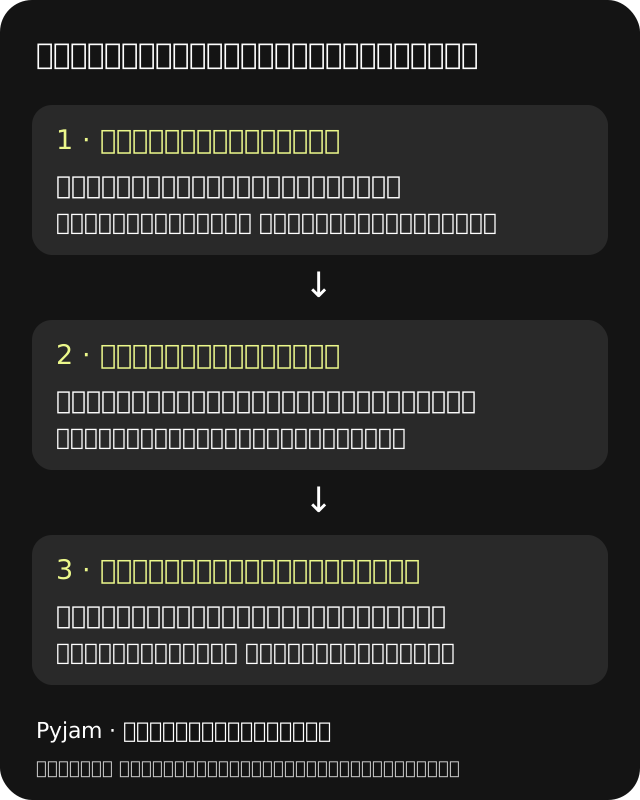
คู่มือเริ่มไลฟ์บนคอมของ Mirrativ ให้เปิดหน้าถ่ายทอดหลังเข้าสู่ระบบ ตั้งภาพปก ชื่อรายการ แอปหรือเกม และตัวเลือกที่ต้องการ เช่น ข้อความประกอบหรือ Emomo จากนั้นกดบันทึกการตั้งค่า เอกสารระบุว่ายังเริ่มรายการไม่ได้หากไม่บันทึก
รายการเตรียมงานของทีม Pyjam: ใช้ชื่อที่บอกกิจกรรม เลือกเกมให้ตรงกับเนื้อหา และอ่านตัวเลือกการบันทึกวิดีโอไว้ก่อน หากจะแชร์ภาพหน้าต่างอื่น ตรวจว่ามีชื่อบัญชี การแจ้งเตือน หรือข้อมูลที่ไม่ต้องการเผยแพร่ติดอยู่หรือไม่
เลือกภาพและเสียงให้ตรงกับกิจกรรม
ในหน้าถ่ายทอด เลือกหน้าจอที่จะใช้ ระบบจะเปิดหน้าต่างแชร์ของเบราว์เซอร์ เลือกหน้าต่างหรือแท็บที่ต้องการ และตรวจตัวเลือกแชร์เสียงแท็บหรือเสียงระบบตามสิ่งที่เบราว์เซอร์กับเครื่องแสดง จากนั้นจึงยืนยันการแชร์เมื่อพร้อม
การเลือกเฉพาะหน้าต่างช่วยจำกัดขอบเขตภาพเมื่อเทียบกับการแชร์ทั้งจอ แต่ยังควรตรวจเนื้อหาภายในหน้าต่างนั้น คู่มือแยกการปรับระดับไมโครโฟนออกจากเสียงคอมพิวเตอร์ จึงควรฟังเสียงพูดกับเสียงเกมแยกกัน และอย่าถือว่าการมีภาพแปลว่าผู้ชมจะได้ยินเสียงด้วย
ก่อนให้สิทธิ์ไมค์หรือแชร์จอ ตรวจว่ากำลังอยู่ในหน้าบริการที่ตั้งใจใช้ หากอุปกรณ์มีปัญหา เริ่มจาก รายการตรวจกล้องและไมโครโฟน และ ตรวจเครือข่าย
เริ่มเมื่อพร้อม แล้วตรวจสิ่งที่ผู้ชมได้รับ
หลังบันทึกตั้งค่าและเลือกแหล่งภาพ คู่มือให้กดเริ่มถ่ายทอดในส่วนตั้งค่าของ Mirrativ รายการตรวจเพิ่มของทีม Pyjam คือเปิดหน้ารับชมด้วยอุปกรณ์อีกเครื่องหรือหูฟังเพื่อตรวจชื่อรายการ ภาพและเสียง โดยไม่เปิดเสียงลำโพงย้อนเข้ามาในไมค์
หากต้องการวิดีโอหลังจบ ให้ตรวจตัวเลือกบันทึกในรายการและตรวจว่ามีวิดีโอให้รับชมจริงก่อนแชร์ อย่ารับรองระยะเวลาเก็บหรือการเผยแพร่อัตโนมัติจากข้อความการตลาดเก่า เมื่อจบงาน ตรวจสถานะรายการและการแชร์หน้าจอในเบราว์เซอร์ให้เรียบร้อย
ดู Mirrativ ในตารางเปรียบเทียบ หากยังเลือกเครื่องมือ หรืออ่าน วิธีดูไลฟ์ตามสถานที่ใน Pyjam
แหล่งอ้างอิงและขอบเขต
อ้างอิงประกาศ Mirrativ วันที่ 28 สิงหาคม 2026 คู่มือเริ่มไลฟ์บนคอม หน้าแนะนำเว็บรุ่นใหม่ และรายการ App Store ที่เชื่อมไว้ข้างต้น ตรวจเมื่อ 22 พฤศจิกายน 2026 รายการเตรียมงานและตรวจปลายทางเรียบเรียงโดยทีม Pyjam
การตรวจนี้อ่านเอกสารและเปิดหน้าต่างขอเข้าสู่ระบบเท่านั้น ยังไม่ได้เข้าบัญชี ติดตั้งแอป ให้สิทธิ์แชร์หน้าจอหรือไมค์ หรือเริ่มถ่ายทอดด้วยบัญชีในประเทศไทย รายละเอียดหลังเข้าสู่บัญชีอ้างอิงเอกสาร ไม่ใช่ผลทดสอบรายการจริง