วิธีเตรียมไลฟ์ SOOP จากมือถือหรือ FreecShot บนคอม
ก่อนเริ่มไลฟ์ SOOP ให้เลือกว่าจะใช้กล้องมือถือหรือจัดฉากบนคอมพิวเตอร์ ตรวจบัญชีและช่อง ตั้งชื่อกับหมวดให้ตรงเนื้อหา แล้วทดสอบภาพเสียงก่อนเผยแพร่ คู่มือนี้แยกสองเส้นทางเพื่อให้ตรวจทีละจุดได้
ปุ่มด้านบนเปิด Pyjam สำหรับสำรวจไลฟ์และวิดีโอ การถ่ายทอดตามขั้นตอนด้านล่างใช้บัญชีและเครื่องมือของ SOOP แยกต่างหาก
ทีม Pyjam · ตรวจแหล่งอ้างอิง 22 พ.ย. 2026 · เลือกวิธีเริ่ม
ตรวจบัญชีและเลือกเส้นทางให้ตรงอุปกรณ์
หากถ่ายด้วยกล้องโทรศัพท์ เริ่มจากวิธีมือถือ หากต้องจัดภาพจากเว็บแคมหรือเกมบนคอม เริ่มจากคู่มือ FreecShot ของ SOOP การเปิดดูไลฟ์ได้ยังไม่ยืนยันว่าบัญชีนั้นมีเครื่องมือถ่ายทอดครบทุกอย่าง
- เข้าบัญชีที่ต้องการใช้เผยแพร่ แล้วตรวจชื่อช่องให้ตรงกัน
- อ่านเงื่อนไขและสถานะที่บัญชีแสดงจริง หากต้องยืนยันข้อมูล ให้ทำผ่านบริการทางการก่อน อย่าใช้บัญชีของผู้อื่นแทน
- เตรียมชื่อรายการ หมวด และเนื้อหาที่คุณมีสิทธิ์เผยแพร่ เลือกวิธีที่ตรงกับอุปกรณ์ที่จะใช้จริง
คู่มือเปลี่ยนภาษาของ SOOP ระบุภาษาไทยเป็นตัวเลือก แต่บางฟังก์ชันยังมีเฉพาะภาษาเกาหลี การเลือกภาษาไม่ได้แปลว่าทุกไลฟ์จะพูดภาษาไทย
ถ้ากำลังตามคู่มือเก่าของ SOOP Global หรือโดเมน .co.kr ให้ตรวจชื่อบริการและหน้าจอปัจจุบันก่อน ประกาศเปลี่ยนโดเมนของ SOOP ระบุการย้ายไป .com ในปี 2026 ไม่ใช้กำหนดการย้ายข้อมูลเก่าเป็นคำรับรองว่ายังสมัครโปรโมชันหรือย้ายข้อมูลได้ในวันนี้
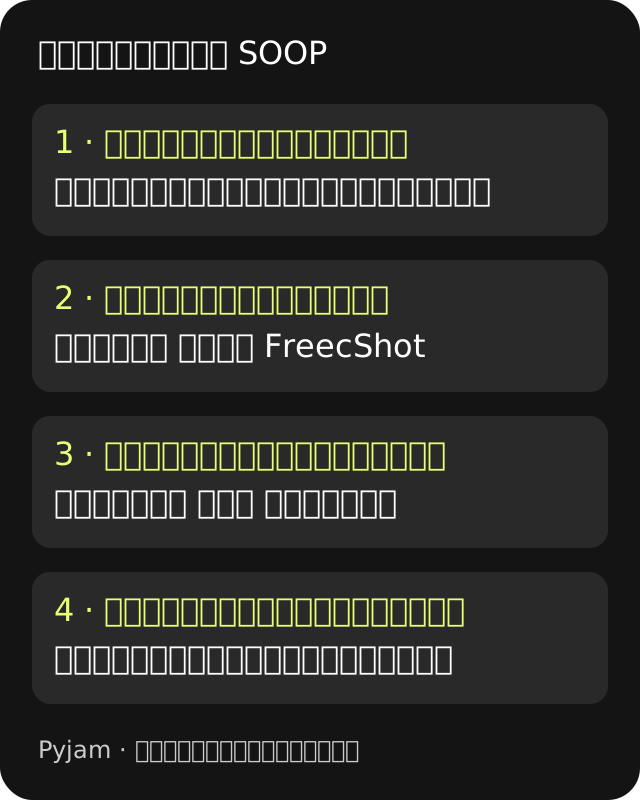
มือถือ: ตั้งข้อมูลก่อนกดเริ่มเผยแพร่
คู่มือมือถือของ SOOP อธิบายเส้นทางผ่านแอปโดยตรง ชื่อปุ่มด้านล่างเป็นคำอังกฤษในเอกสาร หน้าจอของคุณอาจแสดงตามภาษาหรือรุ่นแอปที่ใช้
- เปิดแอป SOOP และตรวจว่ากำลังใช้บัญชีที่ตั้งใจ
- เลือก Stream เพื่อเตรียมรายการ
- ตั้งชื่อ หมวด และตัวเลือกที่หน้าจอแสดง ตรวจภาพและอุปกรณ์เสียงก่อนเริ่ม
- เมื่อพร้อมให้คนอื่นเห็น จึงใช้ Start Stream ตามคู่มือ
ถ้าอุปกรณ์ขอสิทธิ์กล้องหรือไมโครโฟน ให้ตรวจว่าเป็นแอปที่คุณเลือกและให้สิทธิ์ที่จำเป็นต่อการถ่าย ตรวจกล้องหน้า–หลัง ทิศทางภาพ และเสียงรอบข้าง การเห็นภาพตัวอย่างเพียงอย่างเดียวยังไม่แปลว่าช่องกำลังออกอากาศ
อย่าถือว่าการเริ่มตามปกติเป็นการซ้อมส่วนตัว หากต้องการลองภาพเสียงก่อนเผยแพร่ ให้ทดสอบในเครื่องโดยยังไม่กดเริ่มถ่ายทอด
คอมพิวเตอร์: เลือกแหล่งภาพใน FreecShot
คู่มือพีซีของ SOOP เริ่มจากไอคอนกล้องหรือ FreecShot บนเว็บไซต์ แล้วจัดฉากก่อนตั้งข้อมูลรายการ
- เปิด SOOP บนคอมด้วยบัญชีผู้เผยแพร่ แล้วเลือกทางเข้า FreecShot ที่บริการแสดง
- ใน FreecShot ไปที่ Scene Management และเลือก + Add ตามคู่มือ
- เลือกแหล่งภาพให้ตรงงาน เอกสารยก External Device สำหรับกล้อง และ Game Capture สำหรับเกม ตรวจว่าได้ภาพจากอุปกรณ์หรือหน้าต่างที่ตั้งใจ
- จัดภาพให้พอดีฉาก ตรวจเสียง และตั้งชื่อกับหมวดก่อนเริ่มส่งจริง
ถ้าใช้โปรแกรมส่งภาพอีกตัว อย่าใส่ค่าของบริการอื่นหรือคัดลอกรหัสจากภาพตัวอย่างแทนบัญชีตนเอง คู่มือนี้อธิบายเส้นทาง FreecShot ที่แหล่งอ้างอิงระบุ ไม่ได้ยืนยันว่าทุกบัญชีมีเมนูหรือโปรแกรมเหมือนกัน
ก่อนจับภาพเกมหรือหน้าจอ ตรวจว่ารหัส บทสนทนาส่วนตัว และข้อมูลที่ไม่ต้องการเผยแพร่จะไม่ติดไปในภาพ หากเลือกหน้าต่างผิด ให้แก้ก่อนเริ่มรายการ
ซ้อมภาพเสียงในเครื่องก่อนเริ่มจริง
- ภาพ: ใช้ท่าหรือฉากที่จะถ่ายทอดจริง ตรวจแสง กรอบภาพ และตำแหน่งข้อมูลบนจอ
- เสียง: ตรวจแหล่งรับเสียง พูดด้วยระดับปกติ และฟังตัวอย่างที่บันทึกในเครื่องได้ หากเสียงซ้อน ให้แยกไมโครโฟนกับเสียงจากลำโพง
- เครือข่าย: ตรวจการเชื่อมต่อ ณ จุดที่จะใช้งาน หลีกเลี่ยงการอัปโหลดงานหนักในช่วงทดสอบ
- รายการ: ตรวจบัญชี ช่อง ชื่อ และหมวดอีกครั้งก่อนเผยแพร่
การบันทึกตัวอย่างในเครื่องช่วยตรวจภาพเสียง แต่ไม่ใช่ผลทดสอบว่าการส่งถึง SOOP จะสำเร็จ อ่าน จุดตรวจเครือข่ายก่อนไลฟ์ และ คู่มือตรวจกล้องกับไมโครโฟน สำหรับการเตรียมทั่วไป ขั้นตอนให้สิทธิ์หรือเมนูจริงต้องอิงอุปกรณ์และแอปที่ใช้อยู่
เริ่มแล้วตรวจช่องเดียวกัน และจบให้ครบ
เมื่อพร้อมเผยแพร่ จึงเริ่มจากเครื่องมือที่เลือก แล้วตรวจสถานะการส่งกับหน้ารับชมของช่องเดียวกัน หากใช้อุปกรณ์อีกเครื่องเปิดดู ให้ระวังเสียงจากเครื่องรับชมวนกลับเข้าไมโครโฟน
- ตรวจว่าช่องที่ผู้ชมเห็นตรงกับบัญชีและรายการที่เตรียมไว้
- ดูว่าภาพขยับและเสียงที่ต้องการส่งถึงผู้ชมจริง หากมีปัญหา ให้จดข้อความแจ้งเตือนและแยกตรวจทีละจุด
- เมื่อจบ ใช้คำสั่งจบการถ่ายทอดในเครื่องมือที่ส่ง แล้วกลับไปตรวจสถานะช่อง ไม่ใช้การปิดหน้ารับชมหรือแชทเป็นหลักฐานว่าจบแล้ว
หลังจบ ให้ตรวจรายการและตัวเลือกวิดีโอย้อนหลังที่บัญชีแสดงเอง คู่มือนี้ไม่รับรองว่าจะสร้างวิดีโอย้อนหลังทุกครั้งหรือเก็บได้นานเท่าใด จดจุดที่ต้องแก้ เช่น เลือกฉากผิด เสียงเบา หรือเน็ตไม่ต่อเนื่อง เพื่อเตรียมครั้งถัดไป
ถ้าหา Stream หรือ FreecShot ไม่พบ
เริ่มจากตรวจบัญชี วิธีเข้าใช้ ภาษา และหน้าจอของอุปกรณ์ปัจจุบัน เทียบกับคู่มือทางการของเส้นทางนั้น หากบัญชีแสดงข้อจำกัด ให้ตรวจผ่าน ศูนย์ช่วยเหลือ SOOP ไม่สรุปเองว่าต้องมียอดติดตามหรือซื้อสิ่งใดก่อน
ถ้าภาพในโปรแกรมไม่ขึ้น ให้ตรวจแหล่งภาพที่เลือกก่อน ถ้าโปรแกรมมีภาพแต่ช่องไม่มี ให้ตรวจสถานะการส่งและบัญชีปลายทาง แยกปัญหานี้จากการเปิดหน้ารับชมผิดช่อง ไม่กดเริ่มซ้ำหลายครั้งโดยยังไม่ทราบสถานะเดิม
ยังเลือกแพลตฟอร์มอยู่ อ่าน SOOP ในตารางเปรียบเทียบแพลตฟอร์ม หากอยากดูตัวอย่างวิดีโอและไลฟ์ใน Pyjam ให้ใช้ปุ่ม Pyjam ด้านบน หรืออ่าน วิธีสำรวจวิดีโอบนแผนที่ ก่อนเลือกชม