วิธีไลฟ์ TwitCasting ด้วย OBS: ตั้งคีย์และเช็กก่อนเริ่ม
เปิด Pyjam เพื่อดูไลฟ์และวิดีโอ
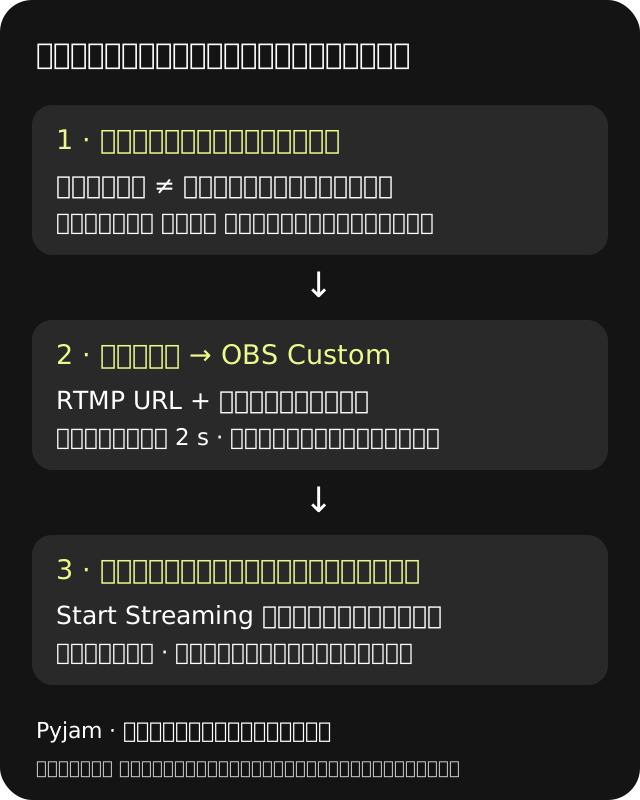
หากจะไลฟ์ TwitCasting จากคอมพิวเตอร์ คู่มือ OBS ทางการให้ใช้ RTMP URL กับคีย์ของบัญชี ตั้งช่วงคีย์เฟรม 2 วินาที แล้วตรวจภาพที่ปลายทาง ข้อควรรู้ก่อนกดปุ่ม: เอกสารระบุว่า Start Streaming ใน OBS จะเริ่มถ่ายทอดโดยอัตโนมัติ จึงควรจัดฉากและเสียงให้พร้อมก่อนส่งสัญญาณ
ปุ่มด้านบนเปิด Pyjam เพื่อสำรวจวิดีโอตามสถานที่ ส่วนขั้นตอนต่อไปนี้ใช้ TwitCasting และ OBS บนคอมพิวเตอร์ หากต้องการแค่ดูไลฟ์ ไม่จำเป็นต้องตั้งเซิร์ฟเวอร์หรือคีย์สตรีม
แยกแอปดูไลฟ์ออกจากเครื่องมือส่งภาพ
รายการ Twitcast Viewer บน App Store ประเทศไทย อธิบายว่าเป็นแอปสำหรับรับชม การมีหน้าร้านภาษาไทยไม่ได้ยืนยันว่าเมนูในแอปเป็นภาษาไทย หรือว่าบัญชีทุกบัญชีในไทยเริ่มถ่ายทอดได้
หากจะใช้มือถือ ให้ตรวจ ประกาศเรื่องแอปเวอร์ชันเก่า ก่อน ทางการชี้ไปที่ Twitcast Live สำหรับ iOS และ Twitcast (Live & Viewer) สำหรับ Android พร้อมคำแนะนำให้อัปเดตแอปสำหรับการถ่ายทอด อย่าเลือกแอปจากชื่อ Viewer หรือ Games เพียงอย่างเดียวโดยไม่ตรวจระบบและเวอร์ชัน
ประกาศใช้ถ้อยคำว่าจะยุติการรองรับการถ่ายทอดในเวอร์ชันเก่า แต่ไม่แสดงวันเริ่มใช้ในหน้าที่ตรวจ จึงไม่ควรตีความว่าการรับชมทั้งหมดปิดไปแล้ว คู่มือนี้จะอธิบายเส้นทางคอมพิวเตอร์ด้วย OBS; รายการอุปกรณ์และเงื่อนไขบัญชีให้ตรวจในบริการอีกครั้ง
ตั้ง Custom แล้วใช้ข้อมูลจากบัญชีของคุณ
เตรียม OBS จาก เว็บไซต์ทางการ OBS Studio แล้วเปิด Settings → Stream เลือก Service เป็น Custom ตาม คู่มือ OBS ของ TwitCasting
เปิด หน้าถ่ายทอดด้วยเครื่องมือของ TwitCasting ซึ่งต้องเข้าสู่ระบบ คัดลอก RTMP URL ไปยังช่อง Server ใน OBS และคัดลอก Stream Key ไปยังช่อง Stream Key จากนั้นยืนยันการตั้งค่า เก็บคีย์ไว้เฉพาะผู้ส่งภาพและซ่อนเมื่อแชร์หน้าจอ
URL เซิร์ฟเวอร์กับคีย์มีไว้ส่งสัญญาณ ไม่ใช่ลิงก์ให้ผู้ชมเปิด ถ้าคุณกำลังจะเชิญคนดู ให้เตรียมหน้ารับชมแยกจากข้อมูลเหล่านี้ และตรวจว่ากำลังใช้บัญชีที่ตั้งใจออกอากาศ
ตั้งคีย์เฟรม 2 วินาทีและซ้อมในเครื่อง
คู่มือให้เปิด Settings → Output เปลี่ยน Output Mode เป็น Advanced แล้วตั้ง Keyframe Interval ในส่วน Streaming เป็น 2 s สำหรับค่าภาพและเสียงอื่น ดู คำแนะนำตัวเข้ารหัสของ TwitCasting ซึ่งแยกแนวทางเกมกับการพูดคุย อย่านำค่าจากอีกแพลตฟอร์มมาใช้โดยไม่ตรวจ
รายการเตรียมงานของทีม Pyjam: เลือกแหล่งภาพให้ตรงกับสิ่งที่ต้องการเผยแพร่ ตรวจขอบหน้าต่างและการแจ้งเตือน แล้วฟังเสียงไมค์กับเสียงโปรแกรมแยกกัน บันทึกตัวอย่างในเครื่องเพื่อดูฉากและฟังเสียงก่อน การบันทึกนี้ยังไม่ยืนยันว่าปลายทางรับสัญญาณได้
หากภาพหรือเสียงมีปัญหาตั้งแต่ในเครื่อง เริ่มจาก ตรวจกล้องและไมโครโฟน และ รายการตรวจเครือข่าย ก่อนเปลี่ยนหลายค่าในคราวเดียว
Start Streaming เริ่มถ่ายทอดแล้ว
เมื่อพร้อม กด Start Streaming ใน OBS คู่มือ TwitCasting ระบุว่าการถ่ายทอดจะเริ่มโดยอัตโนมัติ จากนั้นตรวจว่าภาพปรากฏในโปรแกรมเล่นบนหน้าถ่ายทอดด้วยเครื่องมือ อย่าถือว่าการส่งเข้าเซิร์ฟเวอร์เป็นเพียงโหมดซ้อมที่ผู้ชมยังไม่เห็นเสมอไป
รายการตรวจเพิ่มของทีม Pyjam: เปิดหน้ารับชมที่คุณจะแชร์ด้วยอุปกรณ์อีกเครื่องหรือใช้หูฟัง ตรวจชื่อรายการ ภาพและเสียงจริง ลดเสียงลำโพงที่อาจย้อนเข้าไมค์ ถ้า OBS แสดงว่าส่งอยู่แต่ปลายทางไม่มีภาพ ให้ตรวจบัญชี URL คีย์ และสถานะปลายทางทีละจุด
หยุดจาก OBS แล้วตรวจปลายทาง
เมื่อจบ กด Stop Streaming ใน OBS แล้วกลับไปตรวจว่าโปรแกรมเล่นบนหน้าถ่ายทอดด้วยเครื่องมือแสดงการจบรายการตามคู่มือ อย่าปิดหน้าต่างคอมพิวเตอร์แล้วสรุปว่าปลายทางหยุดเรียบร้อยโดยไม่ได้ดูสถานะ
หากยังเลือกบริการสำหรับกิจกรรมครั้งต่อไป อ่าน รายการ TwitCasting ในตารางเปรียบเทียบ หรือดู วิธีสำรวจไลฟ์ตามสถานที่ใน Pyjam เพื่อเริ่มจากมุมมองของผู้ชม
แหล่งอ้างอิงและขอบเขตการตรวจ
ขั้นตอน OBS อ้างอิง คู่มือ OBS ทางการ และ คำแนะนำตัวเข้ารหัส การเลือกแอปอ้างอิง ประกาศเวอร์ชันเก่า และรายการ Viewer ใน App Store ที่เชื่อมไว้ข้างต้น ตรวจเมื่อ 22 พฤศจิกายน 2026
รายการซ้อมในเครื่องและตรวจผู้ชมเป็นคำแนะนำเตรียมงานของทีม Pyjam เรายังไม่ได้เข้าสู่บัญชี TwitCasting ติดตั้งแอป หรือเริ่มถ่ายทอดด้วยบัญชีในประเทศไทยในการตรวจนี้ ชื่อเมนูอาจต่างกันตามภาษาและเวอร์ชัน