วิธีไลฟ์ X จากมือถือหรือ Live Studio
เปิด Pyjam เพื่อดูไลฟ์และวิดีโอ
เริ่มจากเลือกว่าจะใช้กล้องมือถือ หรือส่งภาพจากโปรแกรมบนคอมพิวเตอร์ จุดที่ควรแยกให้ชัดคือการส่งสัญญาณเข้า X การเปิดรายการ และการมีโพสต์ให้ผู้ชมกดเข้าดู ทั้งสามอย่างอาจไม่ได้เกิดขึ้นพร้อมกัน
ปุ่มด้านบนเปิด Pyjam เพื่อสำรวจไลฟ์และวิดีโอตามสถานที่ ส่วนการถ่ายทอดบน X ใช้บัญชีและเครื่องมือของ X แยกต่างหาก
เลือกวิธีไลฟ์ X ให้ตรงกับภาพที่จะส่ง
- ใช้กล้องมือถือ
- เหมาะกับการพูดคุยหรือพาชมสิ่งที่อยู่ตรงหน้า ตรวจว่าบัญชีและแอปของคุณมีเมนู Live ก่อนนัดหมายผู้ชม
- ใช้โปรแกรมจัดภาพบนคอมพิวเตอร์
- ตรวจการเข้าใช้ Live Studio ในบัญชี X ก่อนเตรียมแหล่งภาพ เหมาะเมื่ออยากจัดฉากหรือส่งภาพจากโปรแกรม เช่น OBS ตามตัวเลือกที่บริการรองรับ
ถ้าต้องการรับชมอย่างเดียว ให้เริ่มจากโพสต์ของผู้จัด รายการที่แชร์ในฟีด หรือการค้นหาใน X ตรวจว่ากำลังดูสดหรือดูย้อนหลัง หากยังเลือกบริการอยู่ ใช้ตารางแพลตฟอร์มไลฟ์เพื่อเทียบจุดเริ่มต้น
เตรียมรายการก่อนเปิดเครื่องมือ
เขียนหนึ่งประโยคว่าผู้ชมจะได้เห็นอะไร แล้วเลือกภาพเปิดให้ตอบประโยคนั้น เช่น สาธิตงานฝีมือหนึ่งขั้นตอน หรือพาชมจุดหนึ่งในงาน กำหนดช่วงที่จะอธิบายและช่วงที่จะอ่านคำถามไว้คร่าว ๆ เพื่อให้รายการเดินต่อได้แม้ยังไม่มีคนทัก
- จัดกรอบภาพให้เห็นกิจกรรมหลัก ปิดหน้าต่างที่ไม่เกี่ยวกับรายการ
- บันทึกตัวอย่างในเครื่องเพื่อฟังเสียงพูดและเสียงจากกิจกรรมแยกกัน
- เตรียมชื่อรายการ รูปปก และประโยคบอกผู้ชมว่าจะเริ่มเมื่อไร
- ตรวจเครือข่าย ณ จุดใช้งานจริง และรู้วิธีหยุดการส่งก่อนเริ่ม
การบันทึกในเครื่องตรวจภาพเสียงได้ แต่ยังไม่บอกว่าผู้ชมเปิดปลายทางได้หรือไม่ เมื่อต้องทดสอบระบบจริง ให้เลือกผู้ชมและขอบเขตของการทดสอบก่อนเริ่มส่ง อ่านคู่มือเตรียมไลฟ์ครั้งแรกหากยังจัดรายการไม่ลงตัว
เริ่มไลฟ์จากกล้องมือถือ
คู่มือ X สำหรับมือถืออธิบายให้เปิดหน้าสร้างโพสต์ เลือก Live เตรียมคำอธิบาย แล้วกด Go live เมื่อพร้อม รายการจะปรากฏเป็นโพสต์บนโปรไฟล์และในไทม์ไลน์ของผู้ติดตามตามเส้นทางนี้ ตรวจภาพตัวอย่างและข้อความก่อนเริ่มจริง
ถ้าไม่พบ Live ให้ตรวจคำแนะนำและสถานะของบัญชีใน X ก่อน อย่าใช้ภาพสอนจากแอปรุ่นเก่าเป็นหลักฐานว่าบัญชีของคุณมีสิทธิ์เหมือนกันทุกประการ เมื่อจบ เส้นทางมือถือในคู่มือใช้ Stop และการยืนยันที่แอปแสดง
Live Studio: แยกสัญญาณ รายการ และโพสต์
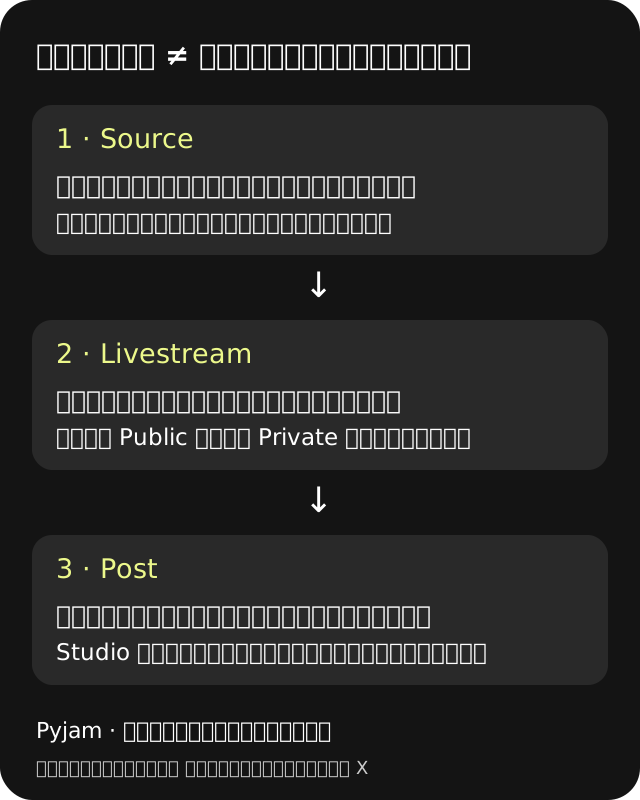
Live Studio เป็นเส้นทางที่เอกสาร X ใช้สำหรับรับภาพจากโปรแกรมส่งภายนอก แยกหน้าที่ของสามส่วนนี้ก่อนตั้งค่า จะช่วยหาจุดที่ยังไม่พร้อมได้เร็วขึ้น
- Source — จุดรับสัญญาณ
- เชื่อมโปรแกรมส่งกับ X ผ่านข้อมูล RTMP ของบัญชี ตรวจว่าโปรแกรมใช้แหล่งภาพและเสียงที่ต้องการ
- Livestream — รายการที่จัดการใน Studio
- กำหนดชื่อ แหล่งสัญญาณ และผู้ชมของรายการ การเห็นภาพในเครื่องมือยังไม่พิสูจน์ว่าผู้ชมพบรายการแล้ว
- Post — ทางเข้าให้ผู้ชม
- ใน Live Studio การสร้างรายการไม่ได้สร้างโพสต์ให้อัตโนมัติ เมื่อต้องการให้ผู้ชมเข้าถึงผ่าน X ให้ตรวจขั้นตอน Post livestream on X ในหน้ารายละเอียด
เลือก Source ที่บัญชีมีให้หรือสร้างตามคู่มือ แล้วใส่ URL และสตรีมคีย์ในช่องตั้งค่าของโปรแกรมที่ใช้ส่งภาพ เก็บข้อมูลเหล่านี้ไว้ในขั้นตอนตั้งค่า ไม่ใส่ลงในชื่อหรือข้อความโพสต์ จากนั้นตรวจภาพที่เครื่องมือรับได้ก่อนดำเนินขั้นตอนเปิดรายการตามหน้าจอจริง
เลือกผู้ชมก่อนเริ่ม ไม่ใช้คำว่า Private แทนกันทุกกรณี
เอกสาร Live Studio แยก Public กับ Private โดย Private ใช้ดูภายใน Studio และไม่เปิดให้ดูบน X ให้เลือกตัวเลือกนี้ก่อนเริ่มหากตั้งใจทดสอบใน Studio เท่านั้น ส่วนการเปิดรายการสาธารณะต้องตรวจผู้ชมและข้อจำกัดประเทศที่คุณตั้งไว้ด้วย
อย่านำตัวเลือก Private ของ Studio ไปสรุปว่าแอปมือถือมีโหมดทดสอบเหมือนกัน คู่มือมือถือระบุว่าบัญชีที่ป้องกันโพสต์ไม่สามารถเริ่มไลฟ์ตามเส้นทางนั้นได้ ตรวจการตั้งค่าของเส้นทางที่ใช้จริงก่อนเปลี่ยนแผน
ส่งภาพแล้ว แต่ผู้ชมยังหาไลฟ์ไม่พบ
ไล่ตรวจจากปลายทางย้อนกลับมา แทนการกดเริ่มซ้ำทันที ถามผู้ช่วยดูว่าเปิดจากโพสต์ใด เห็นชื่อรายการอะไร และหน้ารับชมแสดงสถานะใด คำตอบเหล่านี้ช่วยแยกปัญหาทางเข้าจากปัญหาภาพเสียง
- ตรวจทางเข้ารับชม: สำหรับ Live Studio ดูว่ามีโพสต์หรือลิงก์ของรายการที่ตั้งใจให้ดูหรือยัง และเลือกผู้ชมตรงตามแผนหรือไม่
- ตรวจรายการ: เทียบชื่อและ Source ของรายการ อย่าเทียบเฉพาะภาพตัวอย่างในโปรแกรมส่ง
- ตรวจสัญญาณ: ถ้าปลายทางไม่รับภาพ ให้ตรวจข้อมูลส่ง แหล่งภาพ และสถานะของโปรแกรมทีละจุด
- ตรวจเสียง: ฟังหน้ารับชมโดยไม่ให้เสียงลำโพงย้อนเข้าไมโครโฟน แล้วถามผู้ช่วยว่าได้ยินเสียงพูดหรือเสียงกิจกรรมใด
หากภาพจากกล้องผิดตัวหรือไมค์ไม่เข้า อ่านวิธีเช็กกล้องและไมโครโฟนประกอบ โดยแยกปัญหาอุปกรณ์ออกจากปัญหาการเปิดให้รับชม
ตรวจปลายทางและจบรายการให้ครบ
เมื่อพร้อมให้ผู้อื่นดู จึงเปิดรายการในขอบเขตที่ตั้งใจเผยแพร่ ตรวจหน้ารับชมที่ผู้ชมจะใช้จริง สำหรับ Live Studio ให้ดูทั้งสถานะรายการและโปรแกรมส่ง เมื่อจบแล้วตรวจว่าไม่มีการส่งรายการต่ออยู่ การปิดแท็บที่ใช้ดูเองยังไม่ยืนยันว่าการถ่ายทอดจบ
จดปัญหาหนึ่งข้อที่พบและสิ่งที่จะเปลี่ยนในการทดสอบครั้งถัดไป เช่น เปลี่ยนมุมกล้องหรือประโยคเปิดรายการ ถ้าต้องการดูตัวอย่างก่อนทำเอง ใช้ปุ่ม Pyjam ด้านบน หรือเริ่มจากวิธีค้นหาวิดีโอตามสถานที่
คำถามก่อนเริ่มไลฟ์ X
ทำไมมีภาพในโปรแกรม แต่ยังไม่มีโพสต์ไลฟ์?
ภาพในโปรแกรมเป็นเพียงส่วนหนึ่งของเส้นทาง ตรวจ Source รายการ และขั้นตอนโพสต์ของ Live Studio แยกกัน แล้วเปิดทางเข้าที่ผู้ชมจะใช้เพื่อตรวจผล
ต้องใช้ OBS เสมอหรือไม่?
เลือกเครื่องมือจากภาพที่จะส่งและตัวเลือกที่บัญชีแสดง หากใช้กล้องมือถือ ให้เริ่มตรวจเส้นทางมือถือก่อน ส่วนการจัดหลายฉากบนคอมพิวเตอร์ให้ตรวจ Live Studio กับโปรแกรมส่งที่คุณใช้
ปุ่ม Pyjam จะเริ่มถ่ายทอดบน X หรือไม่?
ปุ่มนี้เปิด Pyjam เพื่อสำรวจไลฟ์และวิดีโอ การจัดรายการบน X ต้องทำในบัญชีและเครื่องมือของ X แยกต่างหาก
แหล่งอ้างอิงและขอบเขตการตรวจ
ใช้คู่มือวิดีโอสดบน X (ภาษาอังกฤษ)สำหรับเส้นทางมือถือ และคู่มือ Live Studio (ภาษาอังกฤษ)สำหรับเส้นทางโปรแกรมส่ง ส่วนการเตรียมรายการและการไล่ตรวจปลายทางเรียบเรียงโดยทีม Pyjam จากเอกสาร ไม่ใช่ผลทดสอบการถ่ายทอดด้วยบัญชี X ในประเทศไทย ตรวจเมนูและสิทธิ์ที่บัญชีของคุณแสดงอีกครั้ง