คู่มือผู้ชม · ตรวจแหล่งข้อมูล 25 พฤศจิกายน 2026
ดูไลฟ์ Twitch ให้ตรงช่องและตรงเวลา
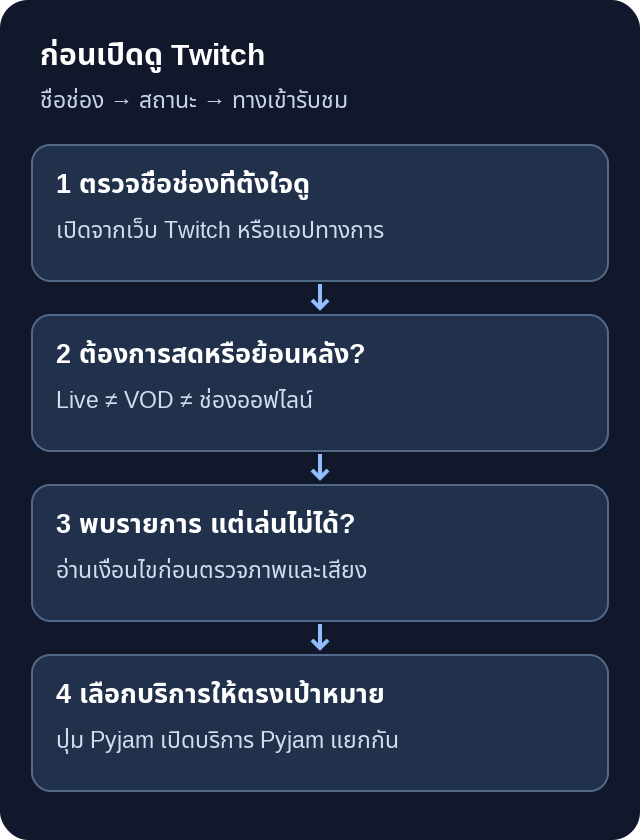
เริ่มดูไลฟ์ Twitch โดยเลือกช่องที่ต้องการจากเว็บหรือแอป แล้วตรวจสถานะก่อนเล่น: ไลฟ์ที่กำลังถ่ายทอด วิดีโอย้อนหลัง และช่องออฟไลน์เป็นคนละกรณี คู่มือนี้ช่วยเลือกทางรับชมและแยกปัญหาเมื่อเปิดดูไม่ได้
ปุ่มนี้เปิดบริการ Pyjam แยกจาก Twitch
ดู Twitch ผ่านเว็บหรือแอป Android
คู่มือภาษาไทยของ Twitch ระบุว่าสามารถรับชมบน Android ผ่านเบราว์เซอร์มือถือที่ twitch.tv หรือแอป Twitch ได้ หากได้รับลิงก์จากผู้จัด ให้เทียบชื่อช่องในหน้าที่เปิดกับชื่อที่ผู้จัดแจ้งก่อนดูต่อ วิธีนี้ช่วยแยกช่องที่ต้องการออกจากคลิปหรือวิดีโอซึ่งใช้ชื่อหัวข้อคล้ายกัน
หากต้องการแอป ให้เริ่มจากลิงก์ร้านแอปที่เว็บไซต์ Twitch ทางการแนะนำ อ่านชื่อผู้ให้บริการและข้อมูลความเข้ากันได้บนหน้าร้านจริง ส่วนผู้ที่ต้องการใช้เว็บสามารถเริ่มจาก หน้า Twitch ภาษาไทย ได้ คู่มือนี้ไม่ใช้หน้าร้านภาษาไทยเป็นหลักฐานว่าทุกเมนูหรือทุกรายการรองรับภาษาไทย
เมื่อเปลี่ยนจากเว็บไปแอป ให้ตรวจชื่อช่องอีกครั้ง ไม่ใช้ภาพปกอย่างเดียวเป็นตัวเทียบ หากแอปเปิดมาที่หน้าแรก ให้ค้นหาช่องเดิมก่อน แล้วค่อยตรวจว่าวิดีโอที่เลือกอยู่เป็นรายการเดียวกัน การเปรียบเทียบปัญหาการเล่นจะมีความหมายเมื่อใช้ช่องและรายการเดียวกัน
แยกไลฟ์สด วิดีโอย้อนหลัง และช่องออฟไลน์
ถ้าต้องการตามเหตุการณ์ขณะนี้ ให้มองหาสถานะที่ช่องแสดงว่ากำลังถ่ายทอด ก่อนใช้ชื่อหรือภาพปกตัดสิน วิดีโอเก่าอาจมีคำว่า Live อยู่ในชื่อได้ และการเห็นหน้าช่องไม่ได้แปลว่ามีรายการสดกำลังเล่นอยู่เสมอ
วิดีโอย้อนหลังหรือ VOD คือเนื้อหาที่เก็บไว้ให้ดูภายหลัง จึงเหมาะเมื่ออยากกลับไปดูช่วงที่พลาด ส่วนช่องออฟไลน์หมายความว่าคุณยังไม่พบการถ่ายทอดสดในช่องนั้นขณะตรวจ ไม่ควรใช้สถานะนี้สรุปทันทีว่าบัญชีมีปัญหาหรือเครือข่ายเสีย
- อยากตามปัจจุบัน: ตรวจสถานะไลฟ์และรายการที่ช่องกำลังเปิด
- อยากดูตั้งแต่ต้นของรายการที่ผ่านไป: มองหาวิดีโอย้อนหลังที่ผู้สร้างเผยแพร่ไว้
- เห็นเพียงหน้าช่อง: ตรวจรายการวิดีโอหรือกำหนดการที่ช่องแสดง อย่ารอโหลดภาพจากหน้าที่ไม่ได้เปิดเครื่องเล่น
ทำไมไม่พบไลฟ์ Twitch ที่จบแล้ว
คู่มือ VOD ของ Twitch อธิบายว่าผู้สร้างเป็นผู้จัดการการเก็บและเผยแพร่วิดีโอย้อนหลัง การรู้ว่าเคยมีไลฟ์จึงไม่ใช่หลักฐานว่ามีวิดีโอฉบับเต็มให้ผู้ชมเปิดในภายหลัง รายการอาจไม่ได้ถูกเก็บ หรือไม่ได้เผยแพร่ให้ดูในขณะนั้น
เริ่มจากตรวจชื่อช่องกับวันที่ของรายการที่ต้องการ จากนั้นแยกว่าลิงก์ที่มีเปิดหน้าช่อง เปิดวิดีโอเฉพาะชิ้น หรือเปิดคลิปสั้น คลิปหนึ่งช่วงไม่ยืนยันว่ามีไลฟ์เต็มให้ดูต่อ หากไม่พบรายการ ให้ตรวจข้อมูลที่ผู้สร้างเผยแพร่หรือช่องทางช่วยเหลือของ Twitch แทนการกรอกบัญชีในเว็บไซต์อื่นที่อ้างว่ากู้วิดีโอได้
คู่มือนี้ไม่กำหนดจำนวนวันที่วิดีโอจะอยู่ และไม่รับรองว่าทุกรายการย้อนดูได้ ให้ใช้ข้อมูลปัจจุบันของรายการและบริการประกอบการตัดสินใจ โดยเฉพาะก่อนจ่ายเงินเพื่อเข้าถึงเนื้อหาใด
การรับชม การแชต และการซื้อเป็นคนละขั้นตอน
เอกสาร Android ของ Twitch อธิบายการเข้าสู่บัญชี การติดตามช่อง การแจ้งเตือน และส่วนการซื้อไว้แยกกัน เมื่อหน้าจอขอให้ดำเนินการ จึงควรอ่านว่ากำลังขอเพื่อเปิดวิดีโอ ใช้แชต ติดตามช่อง หรือซื้อรายการใด อย่าใช้เงื่อนไขของปุ่มหนึ่งแทนทุกฟังก์ชัน
หากเปิดภาพได้แต่พิมพ์ข้อความไม่ได้ ให้เก็บอาการว่าเป็นปัญหาการแชต ไม่สรุปว่าวิดีโอรับชมไม่ได้ หากเจอข้อเสนอสมัครสมาชิกหรือซื้อ Bits ให้ตรวจรายการ ราคาและเงื่อนไขที่แสดงจริงก่อนยืนยัน คู่มือนี้ไม่มีคำรับรองว่าเนื้อหาทั้งหมดฟรี และไม่มีปุ่มชำระเงินแทน Twitch
เปิดช่องได้แต่ภาพไม่เล่น ให้ตรวจอะไร
- ยืนยันก่อนว่ากำลังเปิดรายการที่เล่นได้จริง ไม่ใช่หน้าช่องออฟไลน์หรือหน้ารวมวิดีโอ
- อ่านข้อความบนหน้าจอ ถ้าระบุเรื่องบัญชีหรือเงื่อนไขเนื้อหา ให้แก้ตามคำแนะนำของบริการก่อนทดสอบเครือข่าย
- ถ้าภาพเดินแต่ไม่มีเสียง ตรวจสถานะปิดเสียงของเครื่องเล่นและระดับเสียงอุปกรณ์ แยกจากอาการที่วิดีโอหยุดโหลด
- ถ้าวิดีโอหยุดเป็นช่วง ๆ ให้จดเวลาและรายการที่มีปัญหา แล้วเปลี่ยนสิ่งที่ทดสอบครั้งละอย่าง เช่น การเชื่อมต่อ โดยคงรายการเดิมไว้
นี่เป็นแนวทางแยกอาการเชิงบรรณาธิการ ไม่ใช่ผลทดสอบ Twitch ทุกอุปกรณ์ และไม่ใช่ขั้นตอนข้ามข้อจำกัดของเนื้อหา หากต้องส่งเรื่องให้ฝ่ายช่วยเหลือ ให้เตรียมชื่อช่อง ลิงก์รายการ เวลาและข้อความผิดพลาด โดยไม่ส่งรหัสผ่านหรือข้อมูลชำระเงิน
ตัวอย่าง: มาถึงหลังเริ่มรายการและอยากดูตั้งแต่ต้น
สมมติคุณได้รับชื่อช่องแข่งเกมและมาเปิดหลังเวลาเริ่มครึ่งชั่วโมง ก่อนเลือกวิดีโอ ให้ตัดสินใจว่าต้องการตามเหตุการณ์ปัจจุบันหรือดูช่วงเริ่มต้น หากช่องยังถ่ายทอดและคุณต้องการตามตอนนี้ ให้ตรวจสถานะของรายการที่กำลังเล่น หากอยากดูส่วนที่พลาด ให้ตรวจว่ามี VOD ที่ผู้สร้างเผยแพร่ไว้หรือยัง
อย่าสรุปว่าระบบเสียเพียงเพราะยังไม่พบย้อนหลัง และอย่าใช้คลิปไฮไลต์แทนหลักฐานว่ามีรายการเต็ม เมื่อเปิดวิดีโอได้แล้ว ให้ตรวจชื่อกับช่วงเวลาที่กำลังดู ข้อมูลนี้ช่วยบอกเพื่อนได้ตรงกว่าว่าคุณกำลังดูสดหรือย้อนดูช่วงใด
หากต้องการเลือกดูวิดีโอใน Pyjam
ปุ่มหลักด้านบนเปิด app.pyjam.com/avatar เพื่อเลือกวิดีโอในบริการ Pyjam แยกจาก Twitch ปุ่มนี้ไม่ได้เปิดช่อง Twitch เชื่อมบัญชี หรือโอนสิทธิ์รับชมจากบริการอื่น
เมื่อเข้าสู่ Pyjam ให้เลือกวิดีโอที่สนใจแล้วแตะเล่น ตรวจว่าภาพและเวลาเล่นเดินตามที่ต้องการ หากอยากเริ่มจากสถานที่ อ่าน คู่มือดูวิดีโอบนแผนที่ Pyjam ส่วนผู้ที่ต้องการเป็นผู้ถ่ายทอดสามารถอ่าน คู่มือเตรียมไลฟ์ใน Pyjam เป็นขั้นตอนถัดไป
แหล่งข้อมูลและขอบเขต
ตรวจเอกสารทางการภาษาไทยวันที่ 25 พฤศจิกายน 2026: การรับชม Twitch บนอุปกรณ์ Android สำหรับทางเข้าผ่านเว็บและแอป และ วิดีโอย้อนหลัง สำหรับความต่างของการเก็บและการเผยแพร่ VOD
บทความเหล่านี้มีรายละเอียดเมนูและเงื่อนไขที่อาจเปลี่ยนไป จึงไม่ใช้คู่มือนี้รับรองหน้าตาแอป ระยะเวลาเก็บวิดีโอ สิทธิ์บัญชี หรือการใช้งานทุกภูมิภาค ตัวอย่างและลำดับตรวจเป็นคำแนะนำสำหรับผู้ชม ไม่ใช่การติดตั้งหรือทดสอบบัญชี Twitch บนอุปกรณ์จริง