คู่มือสำหรับผู้ชม · ตรวจแหล่งข้อมูล 25 พฤศจิกายน 2026
ดูไลฟ์ YouTube ให้ตรงรายการและสถานะ
ปุ่มนี้เปิดบริการ Pyjam แยกจาก YouTube ส่วนคำแนะนำด้านล่างช่วยค้นหาและเลือกดูรายการบน YouTube ให้ตรงกับสิ่งที่คุณต้องการ
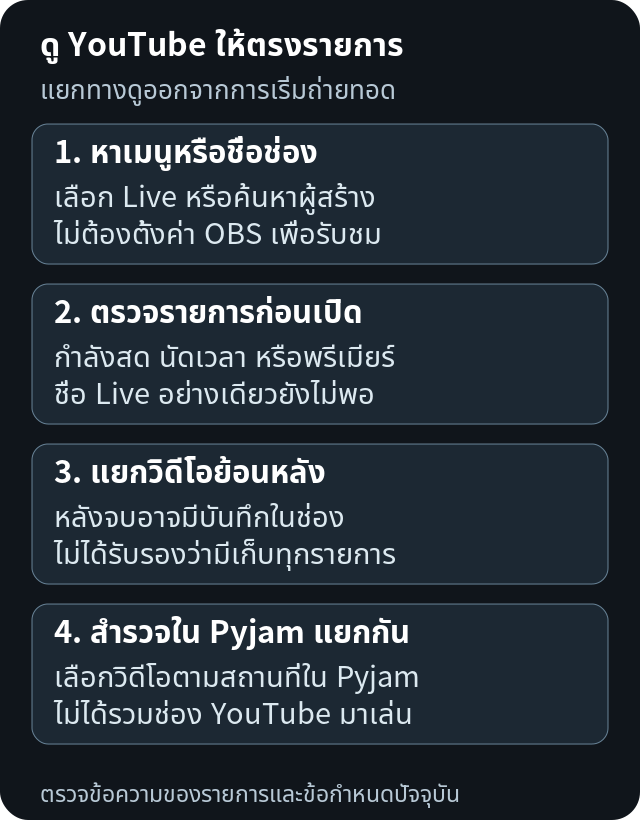
ถ้าต้องการดูไลฟ์ YouTube ให้เริ่มจากเมนูถ่ายทอดสดหรือชื่อช่องของผู้สร้าง แล้วตรวจว่ารายการกำลังถ่ายทอด นัดเวลาไว้ เป็นวิดีโอพรีเมียร์ หรือเป็นบันทึกย้อนหลัง ผู้ชมไม่ต้องเปิด OBS ตั้งคีย์สตรีม หรือเข้า YouTube Studio เพื่อเริ่มดูวิดีโอ
หาช่องรับชม ไม่ใช่หน้ารายงานของผู้สร้าง
เปิด เว็บไซต์ YouTube หรือแอปทางการ แล้วมองหาเมนู Live หรือ ถ่ายทอดสด หากรู้ชื่อผู้สร้างอยู่แล้ว ให้ค้นหาชื่อนั้นและตรวจว่าเป็นช่องที่ต้องการก่อนเปิดรายการ วิธีนี้ช่วยลดความสับสนเมื่อหลายช่องใช้ชื่อรายการคล้ายกัน
คำว่า “ดูข้อมูลของไลฟ์สด” ในผลค้นหาอาจพาไปบทความสำหรับผู้สร้างที่ดูสถิติใน YouTube Studio เช่น จำนวนผู้ชมพร้อมกันหรือข้อความแชท บทความดังกล่าวไม่ได้เป็นหน้ารวมวิดีโอสำหรับผู้ชม ถ้าเห็นรายงาน Analytics หรือ Engagement ให้กลับไปหน้าช่องหรือเมนูรับชม
ใช้ คู่มือดูสตรีมแบบสดของ YouTube เมื่อต้องการตรวจขั้นตอนรับชม ส่วนผู้ที่ต้องการเป็นผู้ถ่ายทอดเองควรอ่าน วิธีไลฟ์ YouTube สำหรับครั้งแรก ซึ่งเป็นคนละขั้นตอนกับการดู
เลือกขั้นตอนให้ตรงกับอุปกรณ์
คอมพิวเตอร์ผ่านเบราว์เซอร์
คู่มือทางการสำหรับคอมพิวเตอร์ให้เปิด YouTube.com แล้วเลือก ถ่ายทอดสด ที่ด้านบน จากนั้นเลือกรายการที่สนใจ หรือเปิดช่องของผู้สร้างที่คุณติดตามและตรวจรายการที่แสดงอยู่ หากหน้าเมนูของคุณต่างออกไป ให้ใช้ชื่อช่องและคู่มือที่ตรงกับอุปกรณ์เป็นจุดเริ่มต้น
โทรศัพท์และแท็บเล็ต Android
เปิดแอป YouTube แล้วหาเมนู ถ่ายทอดสด ในการนำทางของแอป คู่มือปัจจุบันแสดงทางเข้าผ่านเมนูด้านซ้ายบน แต่ตำแหน่งและไอคอนอาจเปลี่ยนตามรุ่นแอปหรือหน้าจอ อย่าตีความว่าการไม่เห็นปุ่มในตำแหน่งเดียวกันหมายถึงไม่มีไลฟ์ให้ดู
หน้า Help มีแท็บ Android คอมพิวเตอร์ และ iPhone/iPad ให้เลือกแท็บที่ตรงกับอุปกรณ์ของคุณก่อนทำตาม ไม่ควรนำขั้นตอนจาก YouTube Studio ซึ่งใช้จัดการช่อง มาแทนขั้นตอนรับชมใน YouTube ปกติ คู่มือนี้ตรวจข้อมูลเว็บช่วยเหลือ ไม่ได้ยืนยันว่าทดสอบแอปที่ติดตั้งครบทุกอุปกรณ์
กำลังสด พรีเมียร์ นัดเวลา และย้อนหลัง ต่างกันอย่างไร
ไลฟ์สด: เป็นการออกอากาศแบบเรียลไทม์ ตรวจข้อความสถานะที่หน้ารายการปัจจุบัน ไม่ใช้เพียงคำว่า Live ในชื่อหรือภาพปกเป็นหลักฐานว่ากำลังถ่ายทอดในขณะนั้น
วิดีโอพรีเมียร์: เป็นการดูวิดีโอใหม่พร้อมผู้สร้างและชุมชนตามเวลาที่กำหนด การมีแชทและผู้ชมดูพร้อมกันไม่ได้ยืนยันว่าวิดีโอนั้นกำลังถ่ายทำสด
รายการที่กำหนดเวลาไว้: ตรวจวัน เวลา และข้อความบนหน้าดูวิดีโอก่อนรอ หากมีตัวเลือกแจ้งเตือน ให้เลือกใช้ได้ตามความต้องการ การกดแจ้งเตือนไม่ได้ทำให้รายการเริ่มเร็วขึ้นหรือรับรองว่าผู้สร้างจะไม่เปลี่ยนกำหนดการ
วิดีโอย้อนหลัง: หลังจบไลฟ์ ช่องอาจเผยแพร่บันทึกหรือไฮไลต์เป็นวิดีโอในช่อง แต่ไม่ได้มีเก็บทุกครั้ง ถ้าไม่พบ ให้ตรวจรายการวิดีโอของช่องและข้อมูลจากผู้สร้าง แทนการสรุปว่าระบบรับชมเสีย
อ่าน วิธีแยกสดกับย้อนหลัง หากต้องการตรวจสัญญาณสถานะก่อนเทียบเวลาในวิดีโอกับเหตุการณ์จริง
เจอไลฟ์ใน Shorts หรืออยากอ่านแชท
คู่มือ YouTube ระบุว่าขณะปัดฟีด Shorts คุณอาจพบทางเข้าไลฟ์ หากมีปุ่ม ดูถ่ายทอดสด ให้ใช้ปุ่มนั้นเพื่อเข้าสู่หน้ารับชม การเห็นคลิปสั้นไม่ได้หมายความว่าทุกคลิปเป็นไลฟ์ และไม่ใช่รายการสดทุกรูปแบบจะปรากฏในฟีดนี้
ถ้าต้องการรายการที่นัดไว้ วิดีโอพรีเมียร์ หรือไลฟ์แนวนอน ให้ตรวจหน้าช่องหรือเมนูรับชมด้วย ไม่อาศัยการปัด Shorts อย่างเดียว รายการที่แสดงขึ้นอยู่กับรูปแบบและสิ่งที่บริการนำเสนอในขณะนั้น
แชทสดอยู่ในหน้าดูวิดีโอของ YouTube ตามข้อกำหนดของรายการ การดูผ่านเพลเยอร์ที่ฝังในเว็บอื่นไม่ได้มีแชทสดแบบเดียวกันทุกครั้ง อ่านข้อความที่หน้ารายการก่อนมีส่วนร่วม และเลือกเพียงรับชมได้หากไม่ต้องการส่งข้อความ การมีแชทหรือรีแอ็กชันไม่ใช่หลักฐานแยกระหว่างไลฟ์กับพรีเมียร์
เมื่อหาไลฟ์ไม่เจอหรือเปิดดูไม่ได้
- ตรวจชื่อช่องและชื่อผู้สร้าง โดยเฉพาะผลค้นหาที่มีชื่อหรือภาพคล้ายกัน
- อ่านสถานะของรายการก่อนรอ อาจยังไม่เริ่ม จบแล้ว หรือเป็นวิดีโอย้อนหลัง
- ถ้าไม่เจอใน Shorts ให้ลองหน้าช่องและเมนู ถ่ายทอดสด แทน
- ถ้ามีข้อความจำกัดการเข้าถึง ให้ตรวจเงื่อนไขบนหน้ารายการและความช่วยเหลือทางการ การมีลิงก์ไม่ได้รับรองว่าสิทธิ์ของทุกบัญชีหรือทุกประเทศเหมือนกัน
- ถ้าหน้าวิดีโอเปิดได้แต่เล่นไม่ต่อเนื่อง ให้ตรวจการเชื่อมต่อของอุปกรณ์และข้อความที่เพลเยอร์แสดง ก่อนสรุปว่าไลฟ์ของผู้สร้างหยุดแล้ว
อย่าใช้หน้าข้อมูลวิเคราะห์ของเจ้าของช่องเป็นวิธีแก้ปัญหาการค้นหารายการของผู้ชม หากคุณเป็นผู้สร้างและต้องการตรวจผลหลังจบจริง ๆ จึงค่อยใช้รายงานใน YouTube Studio ตาม คู่มือดูข้อมูลของไลฟ์สด
ถ้าอยากเลือกดูวิดีโอตามสถานที่ใน Pyjam
ปุ่มหลักด้านบนพาเข้าแผนที่ของ Pyjam ซึ่งเป็นอีกบริการหนึ่ง หากเห็นแผงรายการพร้อมแท็บ Streams ให้เลือกแท็บนั้นแล้วเปิดการ์ดวิดีโอที่สนใจ ตรวจวันที่และสถานะก่อนดู เพราะบางรายการเป็นบันทึกย้อนหลัง
ใช้ คู่มือดูไลฟ์บนแผนที่ หรือ วิธีค้นหาและเปิดวิดีโอย้อนหลังใน Pyjam ประกอบการสำรวจ การมีรายการหนึ่งเปิดได้ไม่ได้ยืนยันว่าทุกเมืองมีไลฟ์ตลอดเวลา
Pyjam ไม่ได้รวมช่อง YouTube มาเล่นหรือย้ายบัญชีให้โดยอัตโนมัติ ถ้าต้องการดูช่อง YouTube ให้ใช้บริการ YouTube ส่วนการเปิด Pyjam คือการเลือกสำรวจวิดีโอภายใน Pyjam แยกต่างหาก ปุ่มนี้ไม่เปิดกล้องหรือเริ่มถ่ายทอดแทนคุณ
แหล่งข้อมูลและขอบเขต
ตรวจคู่มือภาษาไทยวันที่ 25 พฤศจิกายน 2026 โดยแยกการรับชมออกจากรายงานผู้สร้าง ใช้ขั้นตอน Android และคอมพิวเตอร์ตามแท็บของ Help ชื่อปุ่มและความพร้อมของแต่ละรายการเปลี่ยนได้
- YouTube Help: ดูสตรีมแบบสด สำหรับ Android
- YouTube Help: ดูสตรีมแบบสด สำหรับคอมพิวเตอร์
- YouTube Help: ไลฟ์ พรีเมียร์ แชท และการเล่นย้อนหลัง
- YouTube Help: รายงานสถิติสำหรับผู้สร้าง
การอ่านคู่มือไม่ยืนยันการเล่นทุกช่องหรือสิทธิ์ของทุกบัญชี หากหน้าใดเปิดไม่ได้ ให้ตรวจข้อความของบริการปัจจุบันและคู่มือทางการ ไม่ถือว่าช่องหรือทั้งแพลตฟอร์มไม่มีไลฟ์ให้ดู