คู่มือเฉพาะงาน · เรียบเรียง 23 พฤศจิกายน 2026
เลือก Kick หรือ Twitch โดยตรวจเส้นทางส่งภาพ
รายการเกมจากคอมมักมีทั้งภาพเกม กล้องผู้จัด และเสียงพูด การเลือกบริการควรเริ่มที่เส้นทางส่งสัญญาณกับการตรวจช่อง แทนการตัดสินจากคำสัญญาเรื่องรายได้
ปุ่มนี้เปิดบริการ Pyjam เพื่อเลือกดูวิดีโอ
เริ่มจากงานและปลายทางของรายการ
ถ้าฉากเกมพร้อมแต่บัญชีปลายทางยังไม่พร้อม ให้ซ้อมบันทึกในเครื่องก่อน การปรับกรอบกล้องเพิ่มไม่ทำให้การเชื่อมต่อบัญชีถูกต้อง ควรปิดประเด็นชื่อช่องกับข้อมูลการส่งก่อน
สิ่งที่ต้องเตรียมสำหรับ Kick
คู่มือ Kick อธิบายการดู Stream URL and Key ในแดชบอร์ดผู้สร้าง ข้อมูลนี้ใช้กับบัญชีปลายทางที่เลือก เก็บให้พ้นภาพจับหน้าจอและเอกสารที่จะเผยแพร่
แนวทางในคู่มือใช้การตั้งค่าบริการ Custom ของโปรแกรมส่งภาพ ตรวจว่าค่าเซิร์ฟเวอร์กับคีย์อยู่คนละช่องอย่างถูกต้อง ไม่ใช้ข้อมูลจากบัญชีสาธิตของคนอื่น
หลังเริ่มส่งสัญญาณให้ตรวจช่อง Kick ที่ผู้ชมจะเปิดอีกครั้ง การเห็นมิเตอร์เสียงใน OBS บอกเพียงว่าต้นทางรับเสียง ไม่ได้พิสูจน์เสียงที่ผู้ชมได้รับ
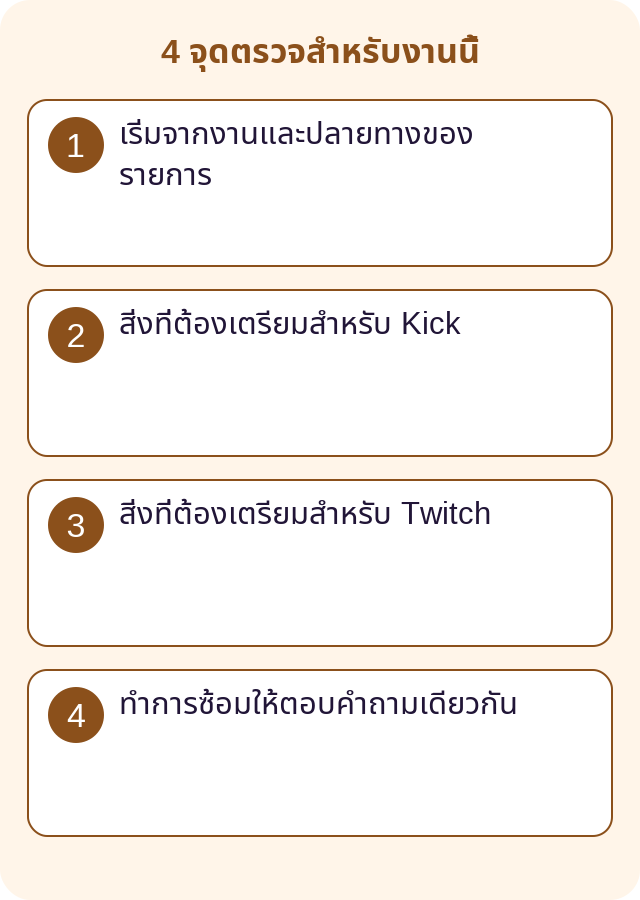
สิ่งที่ต้องเตรียมสำหรับ Twitch
สำหรับ Twitch บนคอมให้เริ่มจากประเภทเนื้อหาและแหล่งภาพที่ต้องใช้ เลือกซอฟต์แวร์ที่ยังมีการรองรับ แล้วทำรายการตรวจของช่องนั้น
การย้ายฉากเดิมจากงานหนึ่งมาใช้ไม่ได้ยืนยันว่าเลือกช่อง Twitch ถูกแล้ว แยกชื่อฉากออกจากชื่อบัญชีและลิงก์สำหรับผู้ชมให้ชัด
หากพบปัญหาระหว่างซ้อม ให้ตรวจภาพเกม เสียงพูด และเสียงเครื่องทีละส่วน การเปลี่ยนหลายค่าพร้อมกันทำให้ไม่รู้ว่าปัญหาเกิดจากส่วนใด
ทำการซ้อมให้ตอบคำถามเดียวกัน
เตรียมรายการเล่นเกมพร้อมอธิบายแผนหนึ่งรอบ ใช้ฉากเดิมเพื่อเทียบความพร้อมของกระบวนการ แต่ตรวจบัญชีและปลายทางของแต่ละบริการแยกกัน ไม่ส่งพร้อมกันเพียงเพื่อทดสอบ
- คีย์มาจากบัญชีใด
- ใครเปิดตรวจช่องปลายทาง
- ภาพแจ้งเตือนบนเดสก์ท็อปถูกซ่อนจากฉากหรือยัง
- รู้วิธีหยุดตัวส่งสัญญาณแล้วหรือไม่
บันทึกเหตุผลที่เลือกก่อนประกาศเวลา
เลือกผู้รับผิดชอบคนเดียวสำหรับการตรวจค่าปลายทาง เพื่อไม่ให้คนหนึ่งเปลี่ยนคีย์ขณะที่อีกคนกำลังซ้อม เก็บรายการว่าค่าใดต้องตรวจใหม่เมื่อย้ายบริการ โดยไม่ใส่ค่าลับลงในรายการนั้น
หากต้องการเลือกดูวิดีโอใน Pyjam
ปุ่มเปิดแอป Pyjam บนหน้านี้พาไปเลือกดูวิดีโอใน Pyjam ซึ่งเป็นบริการแยกจาก Kick และ Twitch เลือกรายการแล้วตรวจว่ากำลังดูสิ่งที่ต้องการ ไม่ใช่การเปิดห้องของสองบริการที่นำมาเปรียบเทียบ
เลือกทางเริ่มตรวจตามสถานการณ์
กำหนดให้รายการไปยังช่อง Kick และพร้อมใช้ค่าของบัญชีตนเอง
เริ่มจากขั้นตอน Custom พร้อม URL และคีย์ของ Kick
เหตุผลคือคู่มือที่อ้างอิงระบุเส้นทางนี้โดยตรง หากยังไม่มีข้อมูลปลายทางให้หยุดที่การตรวจบัญชี ไม่คัดลอกค่าตัวอย่างจากคนอื่น
กำหนดให้รายการอยู่ใน Twitch และมีแผนตรวจช่องพร้อมแล้ว
เริ่มเตรียม Twitch จากแหล่งภาพและเครื่องมือที่รองรับ
เหตุผลคือปลายทางกับผู้ชมถูกกำหนดไว้แล้ว การเปรียบเทียบนี้ไม่ใช้สัดส่วนรายได้หรือยอดผู้ชมที่ไม่ได้วัดมาเปลี่ยนบริการให้ผู้จัด
ตัวอย่างสมมติและสิ่งที่ต้องตรวจ
สมมติภาพเกมกับไมค์ทำงานในเครื่อง แต่ผู้ช่วยเปิดพบช่องที่ยังไม่มีรายการ ให้ตรวจชื่อบัญชีกับปลายทางก่อนปรับคุณภาพภาพ ถ้าค่าช่องไม่ตรง ให้แก้การเชื่อมต่อเพียงจุดนั้นและตรวจอีกครั้ง โดยไม่ส่งคีย์ให้ผู้ช่วยผ่านแชทสาธารณะ
รายการตรวจที่นำไปใช้ได้
- คีย์มาจากบัญชีใด
- ใครเปิดตรวจช่องปลายทาง
- ภาพแจ้งเตือนบนเดสก์ท็อปถูกซ่อนจากฉากหรือยัง
- รู้วิธีหยุดตัวส่งสัญญาณแล้วหรือไม่
- แยกการบันทึกในเครื่องออกจากรายการที่ส่งถึงผู้ชม
- ตรวจชื่อช่องและทางเข้ารับชมก่อนเริ่มจริง
- เตรียมจุดจบและผู้รับผิดชอบตรวจหลังจบ
แหล่งอ้างอิงและขอบเขต
ตรวจรายละเอียดตามบัญชี อุปกรณ์ และรุ่นที่ใช้อยู่ เงื่อนไขของบริการอาจเปลี่ยนได้