คู่มือเฉพาะงาน · เรียบเรียง 23 พฤศจิกายน 2026
จัด Scene Collection ใน OBS ให้เปลี่ยนรายการโดยไม่สับสน
Scene Collection ใน OBS คือชุดฉากและแหล่งข้อมูลสำหรับงานหนึ่งชุด เหมาะกับคนที่มีทั้งรายการพูดคุยและรายการสอนหน้าจอ การจัดชุดตามงานช่วยให้เลือกภาพถูกก่อนเริ่ม บทความนี้เสนอวิธีออกแบบคอลเลกชันและซ้อมในเครื่อง โดยไม่ได้หมายความว่า Pyjam มีการเชื่อมต่อรับภาพจาก OBS
ปุ่มนี้เปิดบริการ Pyjam เพื่อเลือกดูวิดีโอ
เริ่มจากลำดับรายการแทนการเพิ่มฉากไปเรื่อย ๆ
เขียนก่อนว่าผู้ชมต้องเห็นอะไรตั้งแต่เปิดรายการจนจบ เช่น ป้ายเริ่ม พิธีกรเต็มจอ หน้าจอสาธิต และป้ายพัก ตั้งฉากตามหน้าที่เหล่านี้ จะตรวจสอบได้ง่ายกว่าการตั้งชื่อฉากใหม่ตามวันที่ทุกครั้ง
แต่ละฉากควรมีเหตุผลในการสลับ ถ้าสองฉากแสดงเนื้อหาเหมือนกันและต่างกันแค่ข้อความเล็กน้อย ให้พิจารณาว่าต้องแยกจริงหรือไม่ รายการฉากสั้นที่คนควบคุมเข้าใจช่วยลดการกดผิดระหว่างพูด
แยก Scene Collection เมื่อรูปแบบงานเปลี่ยน
เอกสาร OBS ระบุว่า Scene Collection เก็บฉาก แหล่งข้อมูล และ Global Audio Sources ด้วย จึงเหมาะกับการแยกรายการที่ใช้ชุดภาพหรือเสียงต่างกัน เช่น สอนงานกับเล่นเกม แต่ไม่ควรสมมติว่าการสลับชุดเปลี่ยนการตั้งค่าเอาต์พุตทั้งหมดตามไปด้วย
ตั้งชื่อให้บอกประเภทงานและสถานะ เช่น สอนวาดภาพใช้งาน กับ สอนวาดภาพทดลอง หลีกเลี่ยงชื่อที่ต่างกันเพียงตัวเลขยาว เพราะเมื่อรีบเปิดรายการจะเห็นความต่างยาก และควรเลือกชุดที่ต้องการก่อนเริ่มตรวจเสียง
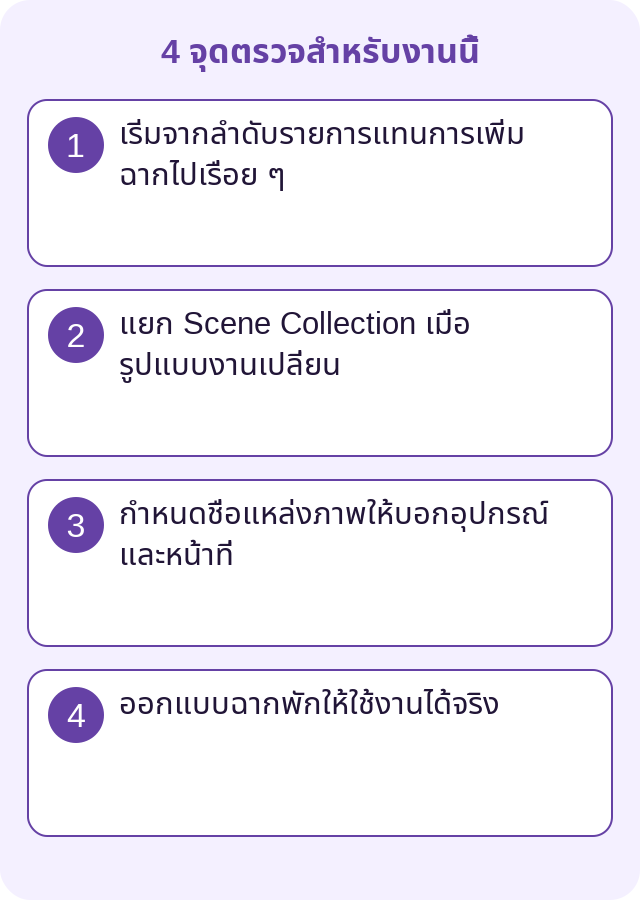
กำหนดชื่อแหล่งภาพให้บอกอุปกรณ์และหน้าที่
ชื่อกล้องโต๊ะ ชื่อไมค์ผู้พูด และชื่อหน้าต่างสไลด์ ช่วยให้หาต้นเหตุได้เมื่อภาพหรือเสียงผิด หลีกเลี่ยงการปล่อยชื่อที่ซ้ำโดยไม่รู้ว่าตัวใดเป็นของฉากไหน จดด้วยว่าแหล่งใดถูกนำกลับมาใช้ร่วมกัน เพื่อไม่เผลอแก้แล้วกระทบหลายฉาก
วางแหล่งภาพจากพื้นหลังขึ้นมาถึงสิ่งที่ต้องเห็นด้านหน้า ตรวจกรอบกล้องและข้อความทีละฉาก เมื่อได้ตำแหน่งแล้วล็อกส่วนที่ไม่ต้องขยับ เพื่อให้การเลือกข้อความระหว่างเตรียมงานไม่ลากภาพหลักออกจากกรอบ
ออกแบบฉากพักให้ใช้งานได้จริง
ฉากพักควรบอกผู้ชมว่ายังไม่จบรายการและควรคาดหวังอะไรต่อ ใช้ข้อความสั้นที่อ่านได้โดยไม่ต้องรู้บริบท เช่น พักเตรียมอุปกรณ์ แล้วกลับมาต่อการสาธิต หลีกเลี่ยงการใช้ภาพหน้าจอทำงานเป็นฉากพัก เพราะผู้ควบคุมอาจเปิดข้อมูลอื่นในช่วงนั้น
กำหนดว่าในฉากพักไมค์และเสียงประกอบควรอยู่ในสถานะใด จากนั้นทดสอบสถานะจริง การเปลี่ยนภาพเป็นป้ายพักไม่ได้ยืนยันว่าเสียงเงียบแล้ว โดยเฉพาะเมื่อมีแหล่งเสียงแบบส่วนกลางอยู่ในคอลเลกชัน
เก็บไฟล์ที่ฉากอ้างถึงให้หาเจอ
ภาพพื้นหลังและคลิปที่เพิ่มในรายการควรอยู่ในโฟลเดอร์งานที่ตั้งชื่อชัด ก่อนย้ายเครื่องหรือจัดโฟลเดอร์ใหม่ให้ตรวจว่าแต่ละแหล่งอ้างถึงไฟล์ใด การมีไฟล์คอลเลกชันอย่างเดียวไม่ได้รับประกันว่าไฟล์สื่อภายนอกจะตามมาครบ
เมื่อส่งออกคอลเลกชันเพื่อเก็บสำเนา ให้บันทึกว่าชุดนี้ใช้กล้อง ไมค์ และสื่ออะไร แล้วทดลองเปิดสำเนาในเวลาที่ไม่มีรายการ อย่าเพิ่งลบชุดเดิมเพียงเพราะเห็นชื่อชุดใหม่ในเมนู ต้องตรวจทั้งฉากที่ใช้บ่อยและฉากพักด้วย
ซ้อมด้วยรายการกดที่สั้นและตรวจซ้ำได้
เขียนลำดับกดลงกระดาษ เช่น เริ่ม พูด สาธิต พัก กลับสาธิต จบ แล้วบันทึกในเครื่องพร้อมพูดตามจริง หากพบช่วงที่ต้องค้นหาแหล่งภาพหรือเดาว่าฉากไหนถูก ให้แก้ชื่อหรือลำดับฉากก่อนเพิ่มลูกเล่นใหม่
เปิดไฟล์ซ้อมแล้วดูว่าภาพเปลี่ยนตรงคำพูดหรือไม่ มีช่วงหน้าจอส่วนตัวโผล่มาหรือเสียงหายตอนเปลี่ยนฉากหรือไม่ บันทึกปัญหาเป็นชื่อฉากและการกระทำที่ทำให้เกิด จะกลับไปแก้ได้ตรงกว่าคำว่า OBS มีปัญหา
หากมีคนช่วยควบคุมรายการ ให้คนที่ไม่ได้จัดฉากลองอ่านชื่อและสลับตามแผนโดยไม่บอกตำแหน่งปุ่ม หากต้องถามซ้ำว่าฉากไหนใช้ทำอะไร ให้แก้คำเรียกให้ตรงกับภาษาที่ทีมพูด แล้วค่อยซ้อมอีกครั้ง ความเข้าใจร่วมกันช่วยได้มากกว่าการมีฉากจำนวนมากที่คนสร้างคนเดียวจำได้
นำมุมมองผู้ชมกลับมาปรับชุดฉาก
หลังจัดฉากแล้วลองดูว่าทุกฉากตอบคำถามผู้ชมได้หรือไม่ว่า ตอนนี้กำลังดูอะไร และจะเกิดอะไรต่อ การเปิด Pyjam ที่ app.pyjam.com/avatar เพื่อสำรวจการรับชมอาจช่วยให้คิดเรื่องจังหวะและความชัดของภาพได้ โดยไม่ใช่ขั้นตอนส่งสัญญาณ OBS เข้า Pyjam
ตัวอย่างแผนฉากสำหรับสอนวาดภาพ
สมมติผู้สอนมีช่วงแนะนำ วาดบนโปรแกรม และตอบคำถาม ให้สร้างสามฉากชื่อคุยเปิดรายการ วาดบนจอ และคุยสรุป แล้วเพิ่มฉากพักอีกหนึ่งฉาก กล้องใช้ตำแหน่งต่างกันตามหน้าที่ ส่วนชื่อไมค์ต้องชัดว่าเป็นอุปกรณ์เดียวกันหรือคนละตัว ซ้อมสลับไปพักระหว่างวาดและกลับมา ตรวจว่าพื้นที่วาดไม่ถูกกล้องบัง และเสียงผู้พูดยังคงอยู่ตามที่ตั้งใจ ตัวอย่างนี้เป็นแผนงานให้ทดลอง ไม่ใช่ผลทดสอบอุปกรณ์
รายการตรวจที่นำไปใช้ได้
- ชื่อคอลเลกชันบอกประเภทงานและสถานะ
- ทุกฉากมีหน้าที่และลำดับใช้งานชัด
- ตรวจ Global Audio Sources หลังเลือกชุด
- ตรวจไฟล์ภาพและคลิปที่อ้างถึง
- เปิดดูบันทึกซ้อมครบทุกฉาก
แหล่งอ้างอิงและขอบเขต
ตรวจรายละเอียดตามบัญชี อุปกรณ์ และรุ่นที่ใช้อยู่ เงื่อนไขของบริการอาจเปลี่ยนได้