คู่มือเฉพาะงาน · เรียบเรียง 23 พฤศจิกายน 2026
แก้เสียงสะท้อนในไลฟ์ แยกเสียงซ้ำกับเสียงจากลำโพง
วิธีแก้เสียงสะท้อนไลฟ์เริ่มจากถามว่าเป็นเสียงห้องก้อง เสียงกลับจากลำโพง หรือการจับสัญญาณซ้ำในโปรแกรม อาการฟังคล้ายกันแต่ต้องแก้คนละจุด ให้ใช้การซ้อมในเครื่องและปิดเส้นทางทีละอย่างก่อนสรุปว่าไมค์เสียหรือจำเป็นต้องติดตั้งโปรแกรมเพิ่ม
ปุ่มนี้เปิดบริการ Pyjam เพื่อเลือกดูวิดีโอ
ฟังรูปแบบอาการให้ชัดก่อนเปลี่ยนค่า
ถ้าคำพูดกลับมาเป็นคำเดิมหลังเว้นช่วง อาจมีเสียงเล่นกลับหรือเส้นทางวน ถ้าเสียงหนาหรือเหมือนพูดสองคนซ้อนกัน อาจมีการจับซ้ำ ส่วนเสียงหางยาวที่สัมพันธ์กับห้องอาจเป็นการสะท้อนในพื้นที่จริง ลักษณะเหล่านี้ใช้ตั้งสมมติฐาน ไม่ใช่ยืนยันสาเหตุจากการฟังครั้งเดียว
จดว่าอาการเกิดในหูฟัง ไฟล์บันทึก หรือเฉพาะหน้ารับชม เพราะตำแหน่งที่พบช่วยจำกัดเส้นทางที่ต้องตรวจ ถ้าไฟล์ในเครื่องปกติแต่หน้าเล่นกลับมีเสียงซ้ำ ให้ตรวจการเล่นกลับก่อนปรับไมค์หรือฟิลเตอร์ทั้งหมด
ปิดเสียงหน้ารับชมและอุปกรณ์อื่นที่อยู่ใกล้
เมื่อเปิดหน้ารับชมเพื่อตรวจรายการ เสียงที่เล่นจากหน้านั้นอาจถูกลำโพงส่งกลับเข้าไมค์ ให้ปิดเสียงตัวเล่นระหว่างตรวจภาพ และตรวจโทรศัพท์หรือแท็บเล็ตใกล้โต๊ะด้วย อย่าสมมติว่าปิดแท็บหนึ่งแล้วไม่มีอุปกรณ์อื่นเปิดเสียงค้างอยู่
ทดลองใช้หูฟังสำหรับซ้อมแทนลำโพง แล้วบันทึกประโยคเดิมเทียบ ถ้าอาการเปลี่ยน ให้ตรวจเส้นทางเสียงออกและระยะไมค์ต่อไป ผลนี้ช่วยชี้จุดตรวจ แต่ยังไม่พิสูจน์ว่าไม่มีเสียงซ้ำจากการจับสัญญาณในโปรแกรมร่วมอยู่ด้วย
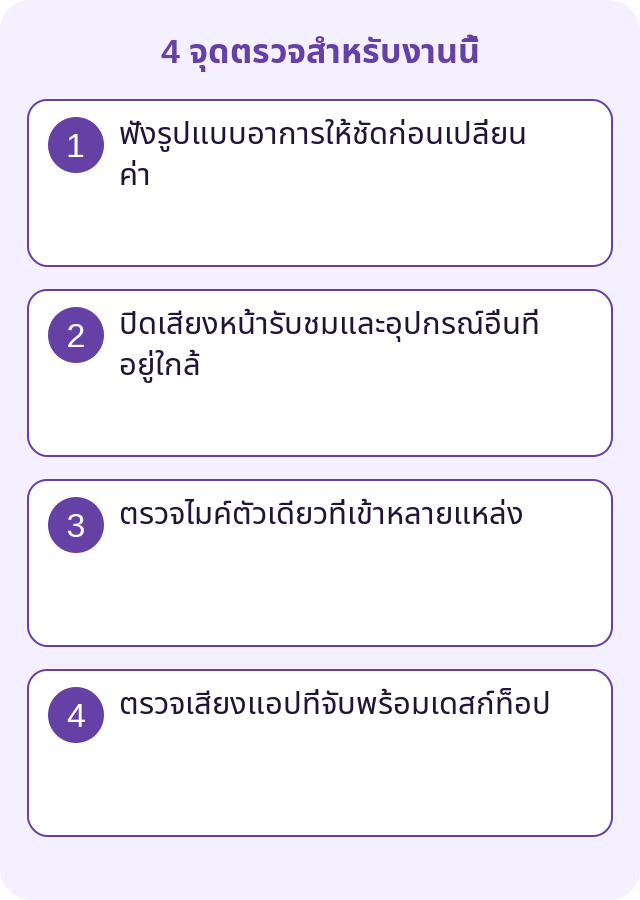
ตรวจไมค์ตัวเดียวที่เข้าหลายแหล่ง
คู่มือ Audio Sources ของ OBS เตือนว่าการเลือกอุปกรณ์ซ้ำทั้งแหล่งจับเสียงและ Settings Audio ทำให้เกิดเสียงซ้ำได้ ตรวจชื่ออุปกรณ์จริงในทั้งสองจุด ไม่ดูเพียงชื่อช่องที่ตั้งเอง แล้วปิดแหล่งที่สงสัยทีละตัวเฉพาะตอนซ้อม
ถ้ามีไมค์เว็บแคมกับไมค์หลักเปิดพร้อมกัน ทั้งสองอาจรับคำพูดเดียวกันด้วยระยะต่างกัน ให้บันทึกเมื่อเปิดทีละตัวและเลือกตัวที่ตั้งใจใช้ ก่อนตรวจเอฟเฟกต์หรือซื้ออุปกรณ์ใหม่ อย่าลบแหล่งทั้งหมดจนสูญเสียหลักฐานว่าเดิมรับเสียงทางไหน
ตรวจเสียงแอปที่จับพร้อมเดสก์ท็อป
เสียงเกมหรือคลิปอาจเข้า OBS ทั้งจากแหล่งเฉพาะแอปและจากเสียงเดสก์ท็อปรวม เอกสาร Application Audio Capture แนะนำให้หลีกเลี่ยงการจับซ้ำลักษณะนี้ ถ้าได้ยินเฉพาะคลิปซ้ำแต่ไมค์ไม่ซ้ำ ให้เริ่มตรวจเส้นทางคลิปก่อน
ทำไฟล์สั้นที่ไมค์เงียบแล้วเปิดคลิป จากนั้นปิดคลิปแล้วพูด การแยกสองช่วงช่วยบอกว่าอาการติดอยู่กับแหล่งใด หากเปิดทุกอย่างพร้อมกัน อาจลดช่องที่ผิดแล้วเข้าใจว่าแก้ได้เพราะเสียงรวมเบาลงเท่านั้น
ตรวจการฟังมอนิเตอร์ที่ย้อนเข้าแหล่งจับ
ถ้าเปิด Audio Monitoring เพื่อฟังไมค์ ให้ดูว่าเสียงมอนิเตอร์ออกอุปกรณ์ใดและอุปกรณ์นั้นถูกจับกลับเข้า OBS หรือไม่ เขียนเป็นลูกศรจากไมค์ไปช่องฟังแล้วกลับช่องจับ จะเห็นเส้นทางวนชัดกว่าการดูสไลเดอร์จำนวนมาก
เริ่มซ้อมโดยปิดการมอนิเตอร์ที่ไม่จำเป็นแล้วฟังไฟล์บันทึก หากต้องใช้มอนิเตอร์จริง ให้เลือกแผนฟังที่ไม่ย้อนเข้ารายการและตรวจปลายทางใหม่ อย่าถือว่าการไม่ได้ยินตัวเองแล้วแปลว่าผู้ชมไม่ได้ยิน ต้องเปิดไฟล์ยืนยัน
ถ้าเหลือเสียงห้อง ให้แก้สภาพแวดล้อมก่อน
เมื่อแยกเส้นทางซ้ำแล้วแต่ยังมีเสียงก้อง ลองขยับไมค์และตำแหน่งพูดเพื่อลดสัดส่วนเสียงห้อง ทดสอบห่างจากผนังสะท้อนหรือพื้นที่โล่งแข็ง โดยรักษาความปลอดภัยของสายและขาตั้ง ฟังเปรียบเทียบด้วยประโยคและระดับหูฟังเดิม
ฟิลเตอร์ลดเสียงรบกวนไม่ได้แทนการแก้ทุกชนิดของเสียงสะท้อน การปรับแรงเกินไปอาจทำให้คำพูดเสียรายละเอียด จึงควรเก็บตัวอย่างก่อนแก้และหลังแก้ไว้ฟัง หากต้องทำรายการหลายคน ให้ตรวจการเปิดลำโพงและไมค์ของแต่ละคนด้วย
ฝึกแยกเสียงที่ได้ยินขณะรับชม
เมื่อสำรวจการรับชมใน Pyjam ผ่าน app.pyjam.com/avatar ให้ใช้ระดับเสียงที่ฟังสบายและสังเกตความชัดของคำพูด หากเปิดหน้าใดขณะซ้อม OBS ควรระวังไม่ให้เสียงเล่นกลับเข้าระบบบันทึก การเข้า Pyjam เป็นการไปดู ไม่ใช่เครื่องมือแก้เสียงสะท้อน
ตัวอย่างได้ยินคำพูดเดิมกลับมาหลังเปิดหน้าดู
สมมติบันทึกทดสอบในเครื่องฟังปกติ แต่เมื่อเปิดหน้าเล่นกลับไว้ข้าง OBS กลับได้ยินประโยคเดิมตามมา ให้ปิดเสียงหน้าเล่นกลับและอุปกรณ์ใกล้เคียงก่อน แล้วซ้อมประโยคเดิมอีกครั้ง ถ้ายังมีเสียงหนาซ้อน ให้ตรวจไมค์ส่วนกลางกับไมค์ในฉากแยกต่อ ไม่รีบเพิ่มฟิลเตอร์ลดเสียงรบกวน เพราะอาจลดคุณภาพคำพูดโดยไม่ตัดเส้นทางวน ตัวอย่างนี้แสดงการตั้งสมมติฐานตามลำดับ ไม่ใช่คำวินิจฉัยทุกกรณี
รายการตรวจที่นำไปใช้ได้
- ระบุว่าได้ยินอาการที่ปลายทางใด
- ปิดเสียงหน้ารับชมและอุปกรณ์ใกล้โต๊ะ
- เทียบไมค์แต่ละตัวในบันทึกแยก
- ตรวจเสียงแอปซ้ำกับเดสก์ท็อป
- ฟังเอาต์พุตหลังเปลี่ยนมอนิเตอร์
แหล่งอ้างอิงและขอบเขต
ตรวจรายละเอียดตามบัญชี อุปกรณ์ และรุ่นที่ใช้อยู่ เงื่อนไขของบริการอาจเปลี่ยนได้