คู่มือเฉพาะงาน · เรียบเรียง 23 พฤศจิกายน 2026
ซ้อมไลฟ์ด้วยการบันทึกในเครื่อง ตรวจอะไรให้ครบ
การซ้อมไลฟ์ด้วยการบันทึกในเครื่องช่วยตรวจภาพ เสียง และลำดับรายการก่อนส่งออกสาธารณะ แต่ยังไม่ทดสอบเครือข่าย สิทธิ์บัญชี หรือคุณภาพที่แพลตฟอร์มส่งถึงผู้ชม ให้กำหนดสิ่งที่จะตรวจล่วงหน้า แล้วเปิดดูไฟล์จบจริงก่อนสรุปว่าพร้อมขั้นต่อไป
ปุ่มนี้เปิดบริการ Pyjam เพื่อเลือกดูวิดีโอ
เขียนบทซ้อมให้ครอบคลุมเหตุการณ์สำคัญ
บทซ้อมไม่จำเป็นต้องยาวเท่ารายการ ให้มีช่วงเปิด พูด สาธิต เปิดคลิป พัก และกลับมาจบตามสิ่งที่จะใช้จริง รวมเหตุการณ์ที่มักลืม เช่น เปลี่ยนหน้าต่าง ยกของเข้าเฟรม หรือหันไปอ่านอีกจอ เพราะปัญหาหลายอย่างไม่เกิดตอนนั่งพูดนิ่ง
กำหนดคำถามตรวจแต่ละช่วง เช่น อ่านสูตรได้หรือไม่ ได้ยินคลิปพร้อมคำอธิบายไหม และฉากพักเก็บเสียงตามที่ตั้งใจหรือเปล่า เมื่อมีเกณฑ์ชัด จะรู้ว่าต้องดูไฟล์ตรงไหนและแก้อะไร แทนการเปิดดูผ่าน ๆ แล้วตัดสินว่าภาพสวย
เลือกที่เก็บไฟล์และตรวจพื้นที่ก่อนกดบันทึก
ดูเส้นทางบันทึกใน OBS และเลือกพื้นที่ที่เจ้าของเครื่องอนุญาตให้ใช้ ตรวจพื้นที่ว่างและสิทธิ์เขียนก่อน โดยเฉพาะเครื่องทำงานร่วมกัน อย่าให้ไฟล์ซ้อมลงโฟลเดอร์ที่ซิงก์หรือเผยแพร่อัตโนมัติโดยไม่ตั้งใจ และอย่าแก้ปัญหาพื้นที่ด้วยการลบไฟล์ที่ไม่รู้เจ้าของ
ตั้งชื่อไฟล์หรือจดเวลาเริ่มเพื่อหาไฟล์รอบล่าสุดได้ง่าย แยกตัวอย่างที่ใช้ข้อมูลจำลองออกจากงานจริง และกำหนดว่าจะเก็บไฟล์ที่มีประโยชน์ต่อการแก้ไว้ตรงไหน การมีหลายไฟล์ชื่อใกล้กันอาจทำให้เปิดรอบเก่าแล้วเข้าใจว่าแก้ปัญหารอบใหม่แล้ว
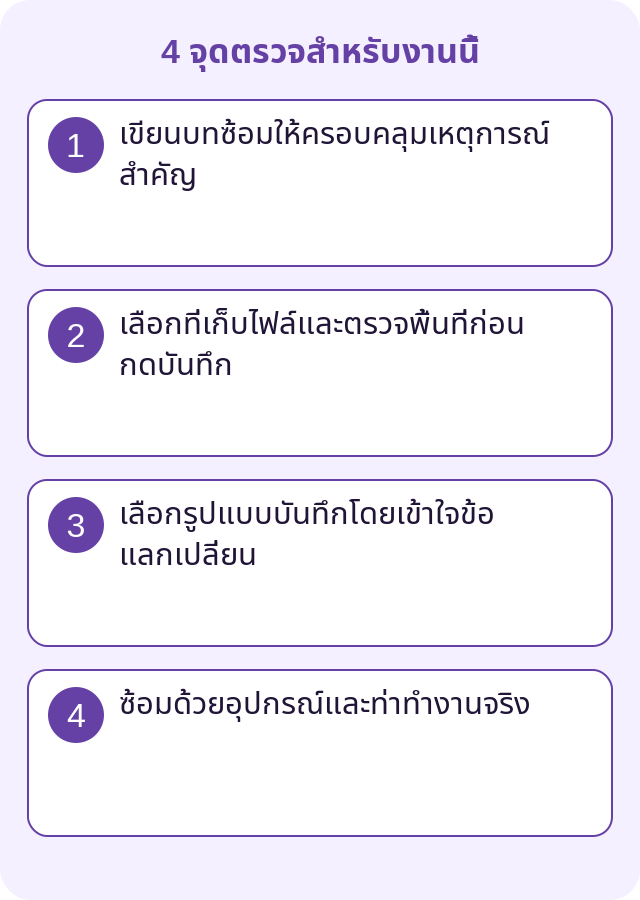
เลือกรูปแบบบันทึกโดยเข้าใจข้อแลกเปลี่ยน
คู่มือ Standard Recording Output ของ OBS แนะนำ MKV สำหรับกรณีที่การบันทึกอาจหยุดไม่สมบูรณ์ และอธิบายการ Remux ไปเป็นรูปแบบที่ใช้งานสะดวกกว่า ให้ตรวจคู่มือรูปแบบปัจจุบันกับโปรแกรมที่จะเปิดไฟล์ ไม่เหมาว่าทุกรูปแบบมีพฤติกรรมเหมือนกัน
ก่อนบันทึกยาว ลองช่วงสั้นแล้วเปิดด้วยโปรแกรมเล่นหรือโปรแกรมตัดต่อที่จะใช้จริง ถ้าจะ Remux ให้ตรวจไฟล์ปลายทางและเสียงให้เรียบร้อยก่อนจัดการต้นฉบับ การเห็นชื่อไฟล์ใหม่ยังไม่พิสูจน์ว่าโปรแกรมปลายทางอ่านภาพและเสียงครบ
ซ้อมด้วยอุปกรณ์และท่าทำงานจริง
ใช้ไมค์ หูฟัง กล้อง และจอที่ตั้งใจใช้ แล้วพูดด้วยระดับปกติ อย่าปิดทุกโปรแกรมจนเบากว่าวันทำงานจริงอย่างมาก หากต้องเปิดสไลด์และคลิปพร้อมกัน ให้เปิดระหว่างซ้อมเพื่อดูจังหวะเปลี่ยนและความพร้อมของแหล่งภาพ
ทำรายการตามบทโดยไม่หยุดแก้ทุกครั้งที่ผิด จดเวลาโดยคร่าวแล้วทำต่อ จะได้เห็นลำดับงานครบ จากนั้นค่อยกลับไปแก้ทีละประเด็น หากหยุดจัดฉากทุกสองประโยค อาจตรวจอุปกรณ์ได้แต่ยังไม่เห็นปัญหาจังหวะรายการจริง
เปิดไฟล์ฟังและดูแยกรอบ
รอบแรกฟังโดยไม่สนภาพว่าคำพูดครบ ช่วงเบาชัด และเสียงประกอบไม่กลบหรือไม่ รอบถัดไปดูภาพโดยเน้นตัวหนังสือ ขอบเฟรม และการเปลี่ยนฉาก การแยกจุดสนใจช่วยไม่ให้ภาพที่ดูดีทำให้มองข้ามเสียงที่มีปัญหา
หากเลือกบันทึกหลายแทร็กเสียง ให้ตรวจด้วยเครื่องมือที่เลือกแทร็กได้และเข้าใจว่าไฟล์มีอะไรอยู่ อย่าสรุปว่าช่องหนึ่งหายเพียงเพราะโปรแกรมเล่นเปิดแทร็กอื่น และอย่าสมมติว่าทุกแทร็กที่บันทึกจะเท่ากับเสียงรวมที่ปลายทางไลฟ์ได้ยิน
จดผลและเลือกการแก้ที่ตรวจซ้ำได้
เขียนปัญหาให้มีเหตุการณ์และตำแหน่ง เช่น พอสลับไปสไลด์ กล้องบังหัวข้อ หรือคลิปเริ่มแล้วเสียงพูดเบาลง แทนคำกว้างอย่างเสียงไม่ดี แก้ทีละสาเหตุแล้วบันทึกเฉพาะช่วงที่เกี่ยวข้องซ้ำก่อนตรวจภาพรวมอีกครั้ง
เมื่อไฟล์ซ้อมผ่านตามเกณฑ์ ให้ระบุเพียงว่าผ่านการตรวจในเครื่อง จากนั้นแยกงานตรวจปลายทางตามข้อกำหนดจริง เช่น บัญชี เครือข่าย และการแสดงผล อย่านำผลบันทึกออฟไลน์ไปอ้างว่าไลฟ์สาธารณะพร้อมทุกด้านหรือผู้ชมจะเห็นเหมือนกันแน่นอน
รักษาตัวอย่างก่อนแก้ที่จำเป็นต่อการเทียบ แต่ทบทวนข้อมูลส่วนตัวก่อนแชร์ให้คนช่วยดู การขอความคิดเห็นควรบอกคำถามเฉพาะ เช่น อ่านปุ่มทันไหม ไม่ต้องส่งไฟล์ยาวทั้งชุดหากช่วงสั้นแสดงปัญหาได้ครบ
พักจากการผลิตไปดูประสบการณ์รับชม
หลังซ้อม ลองเปิด app.pyjam.com/avatar เพื่อสำรวจการรับชมใน Pyjam และมองเนื้อหาในบทบาทผู้ชมอีกครั้ง การเข้าไปดูช่วยเปลี่ยนมุมมองเรื่องความชัดและจังหวะได้ แต่ไม่ได้อัปโหลดไฟล์ซ้อมหรือเริ่มถ่ายทอดจาก OBS โดยอัตโนมัติ
ตัวอย่างซ้อมรายการสอนหนึ่งช่วงก่อนวันจริง
สมมติรายการต้องพูดเปิด สาธิตหน้าจอ และเปิดคลิปประกอบ ให้ทำบันทึกที่มีทั้งสามช่วงรวมถึงกลับมาสรุป หลังหยุดบันทึกให้เปิดไฟล์จากเส้นทางที่ตั้งไว้ ฟังว่าตอนคลิปเริ่มคำพูดยังเข้าใจหรือไม่ แล้วดูว่าข้อความสำคัญถูกกล้องบังไหม ถ้าพบปัญหาเฉพาะการเปิดคลิปให้แก้เส้นทางเสียงและซ้อมช่วงนั้นซ้ำ การผ่านรอบนี้หมายถึงไฟล์ในเครื่องผ่านโจทย์ที่ตั้ง ไม่ใช่การทดสอบความเร็วเน็ตหรือการส่งสัญญาณจริง
รายการตรวจที่นำไปใช้ได้
- ตรวจเส้นทางและพื้นที่สำหรับไฟล์
- ซ้อมทุกเหตุการณ์ที่เปลี่ยนภาพหรือเสียง
- เปิดไฟล์จริงหลังหยุดบันทึก
- ฟังเสียงแยกจากรอบตรวจภาพ
- จดขอบเขตว่าเป็นผลตรวจในเครื่อง
แหล่งอ้างอิงและขอบเขต
ตรวจรายละเอียดตามบัญชี อุปกรณ์ และรุ่นที่ใช้อยู่ เงื่อนไขของบริการอาจเปลี่ยนได้