คู่มือเฉพาะงาน · เรียบเรียง 23 พฤศจิกายน 2026
Window Capture กับ Display Capture เลือกจับภาพแบบไหนดี
Window Capture กับ Display Capture ต่างกันที่ขอบเขตภาพที่ต้องการนำเสนอ งานสอนโปรแกรมเดียวเริ่มพิจารณาการจับหน้าต่าง ส่วนงานที่ต้องเห็นหลายโปรแกรมอาจต้องใช้ทั้งจอ ให้เลือกจากสิ่งที่ผู้ชมจำเป็นต้องเห็น แล้วซ้อมการสลับหน้าต่างก่อนใช้งานจริง
ปุ่มนี้เปิดบริการ Pyjam เพื่อเลือกดูวิดีโอ
ถามก่อนว่าผู้ชมต้องเห็นพื้นที่ใด
ถ้าสอนแก้ภาพในโปรแกรมเดียว ผู้ชมอาจไม่จำเป็นต้องเห็นแถบงานหรือโปรแกรมอื่น การจับหน้าต่างช่วยกำหนดพื้นที่นำเสนอให้แคบลง แต่ยังต้องตรวจว่าในหน้าต่างนั้นมีชื่อบัญชี เอกสารส่วนตัว หรือข้อความที่ไม่ควรแสดงหรือไม่
ถ้าจะอธิบายการลากไฟล์ระหว่างหลายโปรแกรม การจับทั้งจออาจเล่าเรื่องได้ต่อเนื่องกว่า ให้ใช้จอที่เตรียมไว้สำหรับสาธิตและย้ายสิ่งอื่นออกก่อน อย่าเลือกทั้งจอเพียงเพราะเพิ่มแหล่งภาพได้เร็วกว่า
รู้ข้อแตกต่างของระบบที่ใช้อยู่
คู่มือเริ่มต้น OBS แยกแหล่งจับหน้าต่างและจอบน Windows กับ Linux ส่วน macOS มี macOS Screen Capture สำหรับงานจับภาพ ชื่อหรือวิธีเลือกพื้นที่จึงอาจไม่เหมือนตัวอย่างบนเครื่องของคนอื่น ให้ดูแหล่งที่มีจริงในเมนูของตน
สิทธิ์การจับภาพของระบบและความเข้ากันได้ของโปรแกรมมีผลต่อภาพที่ได้ ถ้าแหล่งที่เลือกไม่แสดงภาพ ให้ตรวจสิทธิ์และคู่มือของระบบก่อนเปลี่ยนหลายค่าในคราวเดียว การได้ภาพครั้งหนึ่งยังไม่ยืนยันว่าหน้าต่างย่อยทั้งหมดจะตามมาถูกต้อง
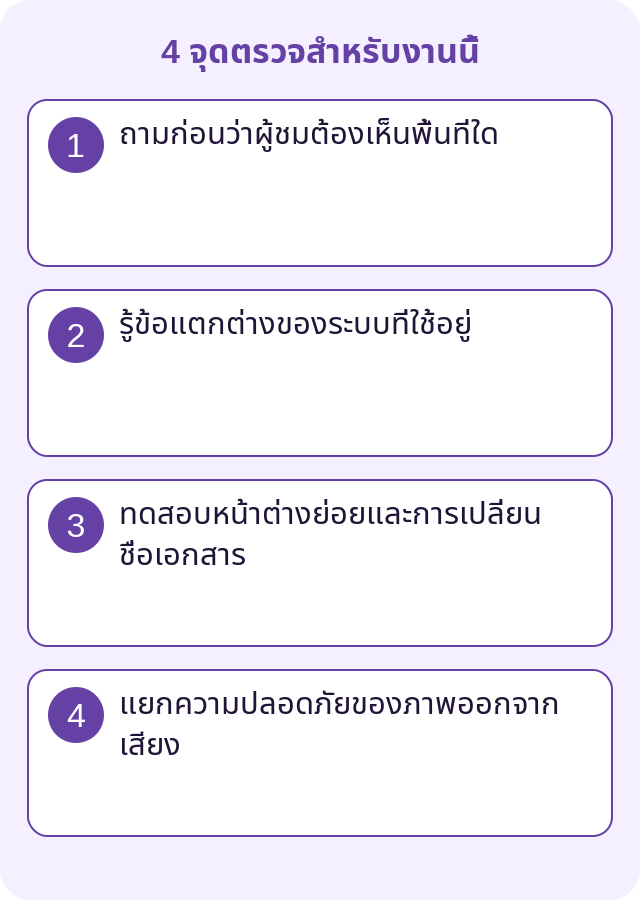
ทดสอบหน้าต่างย่อยและการเปลี่ยนชื่อเอกสาร
การสอนงานมักมีเมนูเปิดไฟล์ กล่องตั้งค่า หรือหน้าต่างยืนยัน ให้เปิดส่วนที่ต้องใช้ระหว่างซ้อมและดูว่าปรากฏในภาพหรือไม่ ถ้าหาย ให้หาวิธีนำเสนอส่วนนี้โดยเฉพาะ แทนการเดาว่าผู้ชมเห็นเหมือนหน้าจอผู้สอน
ลองเปลี่ยนเอกสารหรือเปลี่ยนชื่อหน้าต่างด้วย เพราะการจับภาพอาจอ้างอิงหน้าต่างตามวิธีจับคู่ที่ตั้งไว้ บันทึกว่าขั้นตอนไหนต้องเลือกเป้าหมายใหม่ และเตรียมฉากพักสำหรับแก้การเลือกโดยไม่แสดงเดสก์ท็อปทันที
แยกความปลอดภัยของภาพออกจากเสียง
แหล่งภาพที่จับเฉพาะหน้าต่างไม่ได้พิสูจน์ว่าเสียงถูกจำกัดไว้ที่โปรแกรมนั้น เสียงแจ้งเตือนหรือเสียงจากแอปอื่นอาจมาจากแหล่งเสียงอีกเส้นทางหนึ่ง ต้องตรวจ Audio Mixer และไฟล์บันทึกแยกต่างหาก
ก่อนซ้อมให้ปิดการแจ้งเตือนที่ไม่จำเป็น ใช้เอกสารจำลอง และเอาข้อมูลจริงออกจากแถบชื่อหรือรายการไฟล์ล่าสุด การครอปภาพช่วยจัดองค์ประกอบ แต่ไม่ควรใช้แทนการเตรียมหน้าต่างให้ปลอดข้อมูลตั้งแต่ต้น
ดูความชัดหลังจัดวางในฉากจริง
เมื่อใส่กรอบกล้องหรือหัวข้อเพิ่ม หน้าต่างสาธิตอาจเล็กจนตัวหนังสืออ่านยาก ให้ขยายเนื้อหาภายในโปรแกรมก่อน แล้วค่อยปรับสัดส่วนใน OBS การขยายภาพหน้าต่างทั้งบานอาจทำให้เมนูที่ไม่เกี่ยวข้องกินพื้นที่โดยไม่เพิ่มความชัดของเนื้อหา
เปิดไฟล์ซ้อมด้วยขนาดใกล้เคียงที่ผู้ชมจะดู ลองอ่านชื่อเครื่องมือหรือเลขในตัวอย่างโดยไม่ขยายโปรแกรมเล่นวิดีโอ ถ้าอ่านไม่ได้ ให้ลดจำนวนแผงและแบ่งการสอนเป็นช่วง แทนการเพิ่มข้อความซ้อนลงบนภาพที่แน่นอยู่แล้ว
ตัดสินใจด้วยฉากสาธิตสั้น ๆ
ทำรายการทดลองหนึ่งรอบที่มีการเปิดโปรแกรม เปลี่ยนเอกสาร เปิดหน้าต่างย่อย และกลับฉากพูด หาก Window Capture ครบทุกช่วงก็ไม่จำเป็นต้องเปิดพื้นที่ทั้งจอ ถ้างานต้องเห็นหลายโปรแกรม ให้ประเมินฉากจับจอที่เตรียมไว้แล้วเทียบความสะดวกกับข้อมูลที่เปิดเผย
จดเหตุผลของตัวเลือกไว้กับชื่อฉาก เช่น จอสาธิตสำหรับย้ายไฟล์ หรือหน้าต่างสำหรับอ่านสไลด์ รอบถัดไปจะเลือกตามหน้าที่ได้โดยไม่ต้องเริ่มพิจารณาใหม่ และรู้ว่าการเปลี่ยนรูปแบบงานอาจต้องตรวจขอบเขตภาพอีกครั้ง
อย่าลืมทดสอบกรณีที่โปรแกรมสาธิตถูกย่อหรือมีหน้าต่างอื่นมาทับ เพราะผู้สอนอาจต้องเปิดโน้ตระหว่างรายการ ดูไฟล์ซ้อมว่าภาพหยุด เปลี่ยนเป้าหมาย หรือยังแสดงต่ออย่างไร แล้วออกแบบวิธีดูโน้ตให้เข้ากับพฤติกรรมที่พบ แทนการใช้ผลจากตอนหน้าต่างอยู่นิ่งเพียงช่วงเดียว
ดูตัวอย่างงานจากมุมผู้ชม
ลองสังเกตขณะรับชมว่าการเห็นทั้งจอช่วยเรื่องราวหรือทำให้หลงทาง การเปิด app.pyjam.com/avatar เป็นทางเข้าไปสำรวจการรับชมใน Pyjam และใช้เป็นแรงบันดาลใจเรื่องการเน้นภาพ ไม่ได้ตั้งค่าจับภาพหรือเผยแพร่ภาพจาก OBS ให้
ตัวอย่างสอนตารางคำนวณสองช่วง
สมมติต้องสอนสูตรในตารางแล้วแสดงการย้ายไฟล์ไปโฟลเดอร์ เริ่มฉากแรกด้วยหน้าต่างตารางที่ใช้ข้อมูลจำลอง ขยายเซลล์และแถบสูตรให้เห็นชัด ส่วนช่วงย้ายไฟล์ใช้จอสาธิตที่ไม่มีเอกสารส่วนตัว เปิดบันทึกทดสอบแล้วตรวจว่ากล่องบันทึกไฟล์ปรากฏหรือไม่และมีเสียงแจ้งเตือนหลุดมาหรือเปล่า การมีสองฉากที่รู้ขอบเขตชัดอาจใช้ง่ายกว่าการจับทั้งจอไว้ตลอด แต่ควรตัดสินจากขั้นตอนงานจริง
รายการตรวจที่นำไปใช้ได้
- ระบุพื้นที่ที่ผู้ชมจำเป็นต้องเห็น
- ตรวจชื่อบัญชีและไฟล์ล่าสุดในหน้าต่าง
- ลองเปิดกล่องโต้ตอบที่ใช้สอน
- ตรวจเสียงแยกจากขอบเขตภาพ
- ทบทวนความชัดในไฟล์บันทึก
แหล่งอ้างอิงและขอบเขต
ตรวจรายละเอียดตามบัญชี อุปกรณ์ และรุ่นที่ใช้อยู่ เงื่อนไขของบริการอาจเปลี่ยนได้