คู่มือเฉพาะงาน · เรียบเรียง 23 พฤศจิกายน 2026
จัดเส้นทางเสียงคอมใน OBS ให้ได้ยินเฉพาะสิ่งที่ต้องการ
การจัดเส้นทางเสียง OBS เริ่มจากเขียนว่าเสียงแต่ละชนิดมาจากไหนและควรไปถึงใคร เสียงที่ผู้ทำรายการได้ยินในหูฟังอาจต่างจากเสียงที่อยู่ในไฟล์บันทึก จึงต้องแยกการฟังส่วนตัว การจับเสียงเข้าโปรแกรม และเสียงเอาต์พุตออกจากกันก่อนปรับระดับ
ปุ่มนี้เปิดบริการ Pyjam เพื่อเลือกดูวิดีโอ
วาดรายการเสียงสามคอลัมน์
จดชื่อเสียง ต้นทาง และสถานะที่ต้องการ เช่น ไมค์ผู้พูดจากไมค์ USB ต้องอยู่ในรายการ คลิปตัวอย่างจากโปรแกรมเล่นไฟล์ต้องได้ยิน ส่วนเสียงแจ้งเตือนงานไม่ควรเข้า จากนั้นเทียบกับแหล่งเสียงที่เห็นใน Audio Mixer อย่าตัดสินจากชื่อช่องเพียงอย่างเดียว
ถ้ามีหลายโปรแกรม ให้เปิดเสียงทีละตัวและดูว่าช่องไหนขยับ ใช้ไฟล์หรือเสียงที่มีสิทธิ์ใช้งานสำหรับการซ้อม วิธีนี้ช่วยสร้างแผนเส้นทางตามสิ่งที่เกิดจริงในเครื่อง ไม่ต้องเดาว่าเสียงทุกชนิดเดินผ่านอุปกรณ์เดียวกัน
เลือกจับเสียงรวม หรือแยกตามแอปอย่างตั้งใจ
บน Windows ที่รองรับ คู่มือ OBS อธิบาย Application Audio Capture สำหรับจับเสียงโปรแกรมเป็นแหล่งแยก เหมาะเมื่ออยากควบคุมเสียงบางโปรแกรมโดยเฉพาะ ส่วนการจับเสียงเดสก์ท็อปรวมเหมาะกับบางงานที่ยอมรับขอบเขตนั้นได้ ให้เลือกจากสิ่งที่ต้องนำเสนอ
อย่าเริ่มด้วยการเปิดทั้งสองวิธีทับกันโดยไม่ตรวจผล เพราะเสียงโปรแกรมเดียวอาจเข้ามาหลายทาง ถ้าจำเป็นต้องผสมวิธี ให้ระบุข้อยกเว้นของแต่ละเส้นทาง และซ้อมเสียงทุกชนิดที่อาจเกิดระหว่างรายการจริง
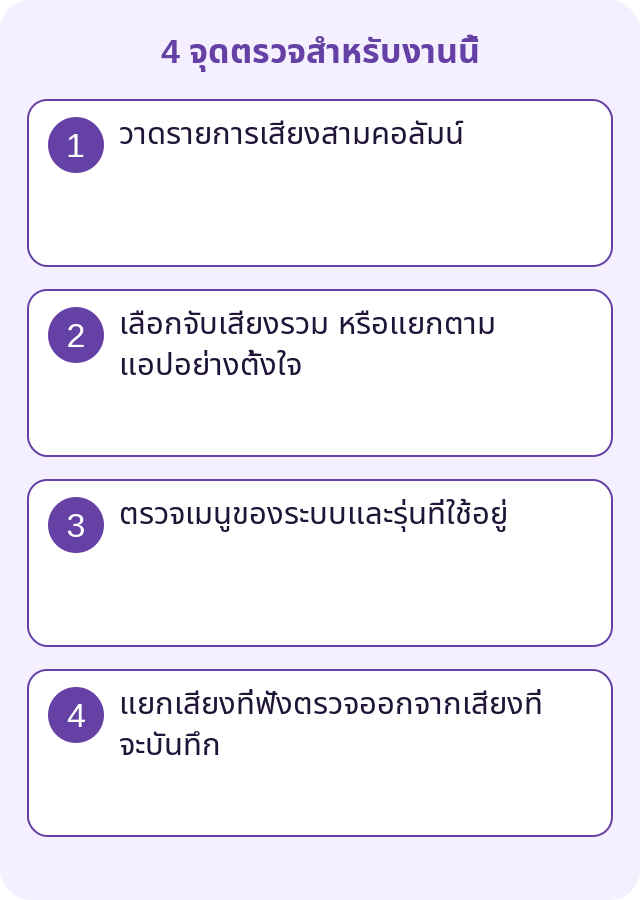
ตรวจเมนูของระบบและรุ่นที่ใช้อยู่
เอกสาร OBS มีวิธีจับเสียงเดสก์ท็อปสำหรับ macOS แยกตามรุ่นระบบและ OBS จึงไม่ควรทำตามภาพเมนู Windows ตรง ๆ ตรวจเวอร์ชันและสิทธิ์ที่เกี่ยวข้องก่อนเพิ่มอุปกรณ์หรือเครื่องมือภายนอก ถ้ามีแหล่งที่รองรับอยู่แล้ว ให้ตรวจวิธีนั้นก่อน
เมื่อเปลี่ยนช่องเสียงของระบบ เช่น ย้ายจากลำโพงไปหูฟัง ให้ทบทวนว่าแหล่งเสียง OBS ยังคงชี้ที่อุปกรณ์หรือแอปที่ตั้งใจไว้หรือไม่ จดชื่อชัดเจนเพื่อให้รู้ว่าต้องตรวจอะไรหลังเสียบอุปกรณ์ใหม่ ไม่ปล่อยคำว่าเริ่มต้นแทนแผนเสียงทั้งหมด
แยกเสียงที่ฟังตรวจออกจากเสียงที่จะบันทึก
การได้ยินเสียงในหูฟังไม่ใช่หลักฐานว่าเสียงนั้นถูกส่งเข้าเอาต์พุตที่ต้องการ และการไม่ได้ยินในหูฟังก็ยังไม่พิสูจน์ว่าไฟล์เงียบ ให้ใช้การบันทึกทดสอบสั้นเป็นจุดตรวจปลายทาง โดยฟังแต่ละแหล่งตามลำดับที่จดไว้
ถ้าต้องใช้ Audio Monitoring ให้ตรวจอุปกรณ์ฟังและพฤติกรรมใน Advanced Audio Properties ตามงานจริง อย่าเปลี่ยนหลายช่องพร้อมกันเพื่อแก้ความเงียบ เพราะอาจได้เสียงกลับมาแต่เพิ่มเส้นทางซ้ำจนเกิดปัญหาอีกแบบ
ตรวจแหล่งซ้ำก่อนปรับระดับให้ดังขึ้น
คู่มือ OBS เตือนว่าการเลือกอุปกรณ์เดียวกันในแหล่งจับเสียงกับ Settings Audio อาจทำให้เกิดเสียงซ้ำ จึงควรตรวจอุปกรณ์ส่วนกลางและแหล่งภายในฉากคู่กัน ถ้าช่องสองช่องตอบสนองต่อเสียงเดียว ให้พิสูจน์โดยปิดทีละช่องระหว่างซ้อมแล้วฟังไฟล์
หลังเหลือเส้นทางที่ต้องการ ค่อยปรับความสัมพันธ์ระหว่างเสียงพูดและคลิป ให้เปิดคลิปช่วงที่ดังจริงและพูดทับแบบใช้สอน ผู้ชมควรยังจับคำอธิบายได้ ไม่ใช้เพียงการดูว่ามิเตอร์แต่ละช่องขยับสวยหรือมีระดับใกล้กัน
ทำตารางตรวจหลังเปลี่ยนอุปกรณ์
กำหนดลำดับทดสอบสั้น เช่น พูด เปิดคลิป เปิดโปรแกรมอีกตัว แล้วกลับมาพูด ฟังว่ามีเสียงที่ควรหายหลุดมาหรือเสียงที่ต้องการหายไป บันทึกชื่ออุปกรณ์และสิ่งที่เปลี่ยนในรอบนั้น จะช่วยให้ตรวจซ้ำหลังรีสตาร์ตเครื่องได้โดยไม่เริ่มจากศูนย์
หากยังหาต้นเหตุไม่ได้ ให้ลดชุดทดสอบเหลือไมค์หนึ่งตัวกับเสียงจากโปรแกรมเดียวก่อน เมื่อแยกได้แล้วจึงเพิ่มแหล่งถัดไป การทำรายการครบทุกโปรแกรมตั้งแต่รอบแรกอาจทำให้รู้ว่าเสียงผิด แต่ไม่รู้ว่าผิดที่เส้นทางไหน
ฟังการจัดสมดุลจากมุมคนดู
หลังมีแผนเสียงที่เข้าใจได้ ลองสังเกตขณะเปิด app.pyjam.com/avatar เพื่อสำรวจการรับชมใน Pyjam ว่าคำพูดและเสียงประกอบทำให้ติดตามเนื้อหาอย่างไร ใช้เป็นโจทย์ด้านการฟังของตน ทางเข้านี้ไม่ได้สร้างเส้นทางเสียงจาก OBS หรือยืนยันการส่งรายการ
ตัวอย่างสอนงานพร้อมคลิปที่ไม่อยากให้แจ้งเตือนเข้า
สมมติผู้สอนใช้ไมค์หนึ่งตัว เปิดคลิปอธิบายจากโปรแกรมเล่นไฟล์ และมีแอปสนทนางานเปิดอยู่ ให้ระบุว่าไฟล์บันทึกควรได้ยินเพียงไมค์กับคลิป จากนั้นเลือกวิธีจับเสียงที่เหมาะกับระบบ เปิดเสียงแต่ละอย่างแยกกันและฟังบันทึก หากเสียงคลิปเข้าทั้งช่องเฉพาะแอปและเดสก์ท็อป ให้แก้แผนก่อนลดสไลเดอร์เพื่อกลบอาการ แล้วตรวจอีกครั้งหลังเปลี่ยนไปใช้หูฟัง USB ทั้งหมดเป็นแผนซ้อม ไม่ใช่ผลทดสอบเครื่องจริง
รายการตรวจที่นำไปใช้ได้
- ระบุต้นทางและปลายทางของทุกเสียง
- ตรวจความรองรับตามระบบและรุ่น OBS
- ฟังคลิปและไมค์แยกทีละแหล่ง
- ตรวจช่องส่วนกลางกับช่องในฉากว่าซ้ำหรือไม่
- ทดสอบใหม่หลังย้ายอุปกรณ์เสียง
แหล่งอ้างอิงและขอบเขต
ตรวจรายละเอียดตามบัญชี อุปกรณ์ และรุ่นที่ใช้อยู่ เงื่อนไขของบริการอาจเปลี่ยนได้