คู่มือเฉพาะงาน · เรียบเรียง 23 พฤศจิกายน 2026
เช็กระดับไมค์ใน OBS ให้คำพูดชัดก่อนเริ่มรายการ
การเช็กระดับไมค์ใน OBS ต้องทั้งดูมิเตอร์และฟังไฟล์จริง มิเตอร์ที่ขยับบอกเพียงว่ามีสัญญาณเข้ามา แต่ยังไม่ยืนยันว่าเป็นไมค์ที่ต้องการหรือเสียงฟังรู้เรื่อง เริ่มจากเลือกอุปกรณ์ให้ถูก วางระยะพูดให้ทำซ้ำได้ แล้วทดสอบทั้งเสียงปกติและช่วงที่พูดดังตามธรรมชาติ
ปุ่มนี้เปิดบริการ Pyjam เพื่อเลือกดูวิดีโอ
พิสูจน์ก่อนว่าเป็นไมค์ตัวที่ต้องการ
เครื่องที่มีทั้งเว็บแคม หูฟัง และไมค์ USB อาจมีอุปกรณ์รับเสียงหลายตัว ให้ดูชื่ออุปกรณ์ใน OBS แล้วพูดใกล้ไมค์ที่ตั้งใจใช้ สังเกตมิเตอร์ที่ตอบสนอง ถ้าไม่แน่ใจ ให้ปิดรับเสียงแหล่งอื่นชั่วคราวในช่วงซ้อมเพื่อแยกตัวที่กำลังตรวจ
จดชื่อที่เลือกไว้แทนการจำเพียงคำว่า Default เพราะเมื่อเสียบอุปกรณ์ใหม่ ค่าเริ่มต้นของระบบอาจเปลี่ยนได้ หลังถอดต่อสายหรือเปลี่ยนหูฟัง ให้ตรวจอีกครั้งก่อนเริ่ม ไม่ควรอาศัยว่ารอบก่อนมีเสียงแล้วรอบนี้จะเหมือนเดิม
จัดระยะและท่าพูดที่ใช้จริง
วางไมค์ให้ไม่เกะกะมือและอยู่ในตำแหน่งที่กลับมาพูดซ้ำได้ ทดลองพูดตรงและเอียงออกจากแนวลมเล็กน้อย ฟังว่าเสียงลมหรือพยัญชนะกระแทกเปลี่ยนอย่างไร ระยะที่ดีขึ้นกับชนิดไมค์และรูปแบบงาน จึงไม่ควรกำหนดระยะเดียวให้ทุกคน
ซ้อมหันไปอ่านจอ ยกของ และเอนตัวด้วย หากเสียงเบาลงมากตอนมองอีกจอ การเพิ่มระดับอย่างเดียวอาจทำให้ช่วงหันกลับมาดังเกินไป ควรแก้ตำแหน่งจอหรือไมค์ให้สัมพันธ์กับท่าทำงานก่อน
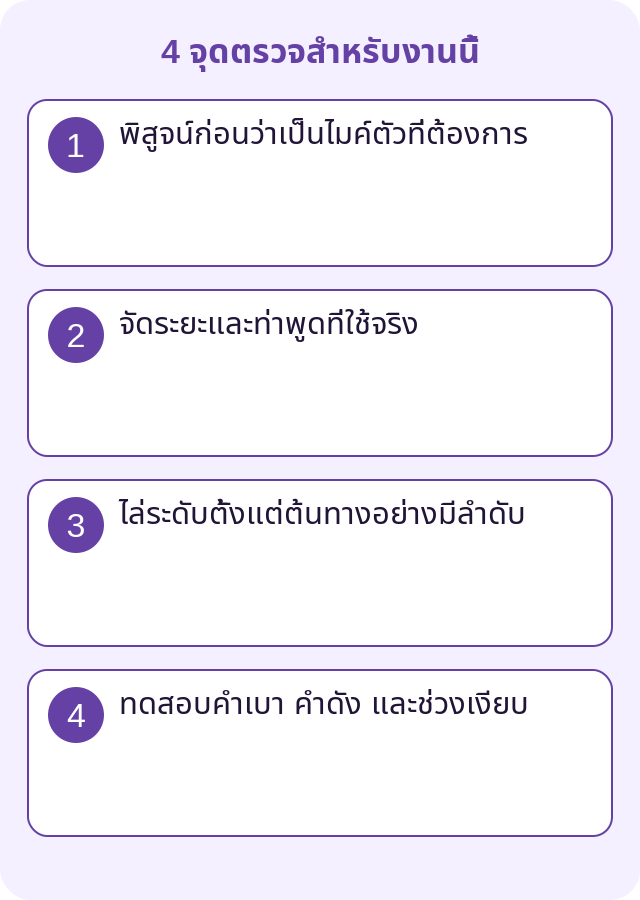
ไล่ระดับตั้งแต่ต้นทางอย่างมีลำดับ
คู่มือ Audio Mixer ของ OBS ชี้ว่าเสียงผ่านการควบคุมระดับหลายจุด ทั้งอุปกรณ์ ระบบ และตัวโปรแกรม จึงควรตรวจต้นทางก่อนปรับสไลเดอร์ในฉาก ถ้ามีปุ่มเกนบนอุปกรณ์ ให้จดตำแหน่งเดิมและเปลี่ยนทีละขั้นพร้อมฟัง
ลดระดับเมื่อช่วงพูดดังทำให้เกิดอาการแตก อย่าคาดหวังว่าลดสไลเดอร์ปลายทางจะซ่อมสัญญาณที่แตกตั้งแต่ต้นได้ทุกกรณี ให้ใช้ประโยคเดิมในการเปรียบเทียบแต่ละรอบ และเก็บระดับหูฟังสำหรับฟังเทียบให้คงที่
ทดสอบคำเบา คำดัง และช่วงเงียบ
ใช้ข้อความที่มีทั้งการเกริ่นเบา การเน้นคำ และเสียงหัวเราะใกล้เคียงงานจริง ไม่จำเป็นต้องตะโกนผิดธรรมชาติ ตรวจว่าช่วงดังยังมีที่เผื่อและช่วงเบายังฟังเข้าใจ ตัวเลขเป้าหมายเดียวไม่แทนการฟังกับไมค์และห้องที่ใช้จริง
เว้นช่วงเงียบเพื่อฟังพัดลม เสียงโต๊ะ และการหายใจ จากนั้นพิมพ์หรือขยับเมาส์แบบตอนทำรายการ เสียงที่ไม่เกิดตอนอ่านประโยคนิ่ง ๆ อาจดังขึ้นทันทีเมื่อเริ่มทำงาน จึงควรซ้อมกิจกรรมประกอบด้วย
ใส่ฟิลเตอร์เมื่อระบุปัญหาได้
OBS มีฟิลเตอร์สำหรับงานเสียงหลายแบบ เช่น ลดเสียงรบกวนและควบคุมช่วงระดับ แต่ควรเริ่มจากปัญหาที่ได้ยิน ไม่ใช่เพิ่มทุกตัวตามรายการสำเร็จรูป ถ้าห้องมีเสียงพัดลม ให้ลองแก้ตำแหน่งก่อนแล้วจึงเปรียบเทียบผลของฟิลเตอร์ที่จำเป็น
หลังเปลี่ยนฟิลเตอร์ ให้ฟังคำต้นประโยคและปลายประโยคโดยเฉพาะ หากเสียงบางหรือพยางค์หาย ให้ผ่อนการตั้งค่าหรือย้อนกลับเพื่อแยกสาเหตุ ฟิลเตอร์ที่ทำให้ช่วงเงียบสะอาดมากอาจยังไม่เหมาะกับเสียงพูดเบาของเจ้าของรายการ
ฟังไฟล์แยกจากความรู้สึกขณะพูด
หยุดบันทึกแล้วเปิดไฟล์ฟังผ่านหูฟัง ลองฟังโดยไม่มองภาพและถามว่าจับคำสำคัญได้หรือไม่ เปรียบเทียบไมค์กับเสียงสาธิตที่ใช้จริง หากต้องเร่งเสียงเพื่อฟังคำพูดแต่เสียงอื่นดังเกินไป ให้ปรับความสัมพันธ์ระหว่างแหล่ง ไม่ใช่เร่งทั้งระบบ
เก็บบันทึกสั้น ๆ ว่าใช้ไมค์ตัวไหน ระยะโดยประมาณ และปัญหาที่ยังเหลือ เพื่อให้การตรวจรอบหน้าทำซ้ำได้ ไฟล์ซ้อมหนึ่งครั้งยืนยันได้เฉพาะสภาพนั้น ไม่ใช่ผลทดสอบทุกช่วงเวลาหรือทุกอุปกรณ์
สำหรับงานสองคน ให้แต่ละคนพูดสลับและลองพูดต่อกันในระดับปกติ การตั้งไมค์หนึ่งตัวให้เหมาะกับคนเสียงดังไม่ได้ยืนยันว่าคนเสียงเบาจะฟังชัด หากใช้คนละไมค์ให้ตรวจชื่อและระดับแยกทีละตัว แล้วฟังการสนทนารวมก่อนจบการซ้อม ไม่ใช้การพูดพร้อมกันอย่างเดียวตัดสิน
นำความชัดของเสียงไปฟังในบทบาทผู้ชม
หากเปิด app.pyjam.com/avatar เพื่อสำรวจการรับชมใน Pyjam ลองสังเกตว่าคำพูดที่ฟังง่ายมีจังหวะเว้นและระดับสัมพันธ์กับเสียงประกอบอย่างไร ใช้ข้อสังเกตเป็นโจทย์ซ้อมของตน ทางเข้านี้ไม่ได้ตรวจไมค์หรือเริ่มส่งเสียง OBS ไปยัง Pyjam
ตัวอย่างไมค์ชัดตอนนั่งนิ่งแต่เบาตอนสอน
สมมติผู้สอนพูดใกล้ไมค์แล้วได้เสียงดี แต่พอหันไปดูจอด้านข้างเสียงหายไปมาก ให้บันทึกประโยคเดียวกันขณะมองหน้าและมองจอ แล้วลองย้ายจอหรือวางไมค์ใหม่ก่อนเพิ่มเกน หากทำให้ระยะพูดใกล้เคียงกันได้ ให้ทดสอบประโยคเบาและหัวเราะอีกครั้ง สุดท้ายฟังร่วมกับเสียงคลิปสาธิต ตัวอย่างนี้เน้นหาต้นเหตุจากท่าทำงาน ไม่ได้กำหนดค่าระดับเดียวสำหรับทุกไมค์
รายการตรวจที่นำไปใช้ได้
- เลือกชื่อไมค์ที่ถูกต้องอย่างชัดเจน
- ทดสอบท่าหันดูจอและใช้มือ
- ฟังเสียงดังโดยไม่มีอาการแตก
- ตรวจพยางค์เบาหลังเปลี่ยนฟิลเตอร์
- เปิดฟังบันทึกร่วมกับเสียงประกอบ
แหล่งอ้างอิงและขอบเขต
ตรวจรายละเอียดตามบัญชี อุปกรณ์ และรุ่นที่ใช้อยู่ เงื่อนไขของบริการอาจเปลี่ยนได้