คู่มือเฉพาะงาน · เรียบเรียง 23 พฤศจิกายน 2026
OBS จับภาพเกมแล้วจอดำ ตรวจทีละจุดอย่างไร
เมื่อ OBS จับภาพเกมจอดำ ให้เริ่มแยกว่าภาพไม่มาจากตัวเกม หรือมีภาพแต่ถูกซ่อนและจัดตำแหน่งผิดในฉาก การแก้ควรเปลี่ยนทีละจุดและจดผล เพื่อให้รู้ว่าสาเหตุอยู่ตรงไหน ไม่ใช่เปิดสิทธิ์ทุกอย่างหรือปิดระบบป้องกันเกมเพื่อให้จับภาพได้
ปุ่มนี้เปิดบริการ Pyjam เพื่อเลือกดูวิดีโอ
แยกภาพดำของฉากกับภาพดำของเกม
เลือกฉากที่ใช้งานจริงแล้วตรวจไอคอนแสดงผล ลำดับแหล่งภาพ และขนาดของ Game Capture ก่อน ภาพพื้นหลังหรือกรอบขนาดใหญ่ที่อยู่ด้านหน้าอาจบังเกมได้ ลองตรวจในฉากทดสอบที่มีเพียงแหล่งเกม เพื่อแยกปัญหาการจัดฉากออกจากการจับภาพ
ดูว่าแหล่งภาพอยู่นอกกรอบหรือเล็กจนมองไม่เห็นหรือไม่ ถ้าไม่แน่ใจเรื่องตำแหน่ง ให้ตรวจเมนู Transform และการพอดีกับกรอบ การเห็นพื้นดำรอบเกมที่มีสัดส่วนต่างกันไม่ใช่อาการเดียวกับไม่มีภาพเกมเลย
ตรวจว่าเลือกเกมและโหมดจับภาพตรงกัน
เปิดเกมให้ถึงส่วนที่ต้องการแสดง แล้วตรวจเป้าหมายในคุณสมบัติ Game Capture เกมบางตัวมีหน้าต่างเปิดเกมแยกจากหน้าต่างเล่นจริง การเลือกหน้าต่างเปิดเกมอาจทำให้เข้าใจผิดว่าแหล่งภาพเสียเมื่อเข้าหน้าเล่นแล้ว
หากใช้โหมดจับหน้าต่างเฉพาะ ให้ตรวจใหม่เมื่อเกมเปลี่ยนหน้าต่างหลังอัปเดตหรือเปลี่ยนโหมดแสดงผล ระหว่างทดสอบอย่าเพิ่มแหล่งจับเกมซ้อนหลายตัวโดยไม่รู้ว่าตัวใดทำงาน เพราะจะยากต่อการบอกว่าภาพที่เห็นมาจากการแก้ข้อไหน
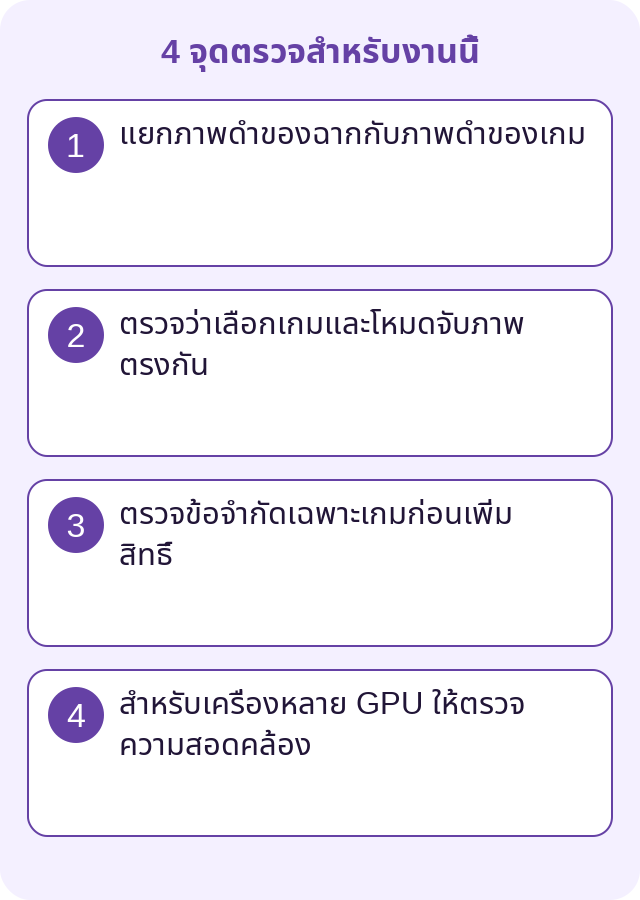
ตรวจข้อจำกัดเฉพาะเกมก่อนเพิ่มสิทธิ์
เอกสารแก้ปัญหา OBS ระบุว่าเกมบางเกมไม่ยอมให้ Game Capture เข้าจับภาพ และยกตัวอย่างการใช้ Window Capture ร่วมกับโหมดหน้าต่างหรือไร้ขอบในบางกรณี จึงไม่มีวิธีเดียวที่ใช้ได้กับทุกเกม ควรดูชื่อเกมในเอกสารปัจจุบันและคู่มือผู้พัฒนาเกมประกอบ
หากเกมมีข้อจำกัด อย่าปิดระบบป้องกันหรือดาวน์โหลดตัวแก้จากแหล่งที่ไม่รู้จัก ให้ลองวิธีจับภาพที่เกมอนุญาตก่อน ส่วนการเปิด OBS ด้วยสิทธิ์ผู้ดูแลควรพิจารณาเฉพาะกรณีที่มีเหตุผลตามเอกสาร ไม่ใช่ขั้นตอนแรกสำหรับภาพดำทุกชนิด
สำหรับเครื่องหลาย GPU ให้ตรวจความสอดคล้อง
คู่มือ OBS ให้ตรวจ GPU ที่เกมและ OBS ใช้ในกรณีที่เกี่ยวข้อง โดยเฉพาะเครื่องที่มีกราฟิกในตัวและการ์ดแยก จดการตั้งค่าปัจจุบันก่อนแก้ และทดสอบใหม่หลังปิดเปิดโปรแกรมตามคำแนะนำของระบบ ไม่ควรเดาว่ามีการ์ดแยกแล้วทุกโปรแกรมใช้ตัวเดียวกันเสมอ
แยกอาการนี้จากเกมทำงานหนักจนภาพสะดุด ถ้าเกมปรากฏในภาพแล้วแต่เฟรมไม่ต่อเนื่อง การไล่แก้จอดำอาจไม่ใช่งานถัดไป ให้จดว่าได้ภาพสำเร็จในเงื่อนไขใดก่อน แล้วค่อยตรวจภาระเครื่องเป็นอีกหัวข้อ
ลองทางเลือกโดยตรวจสิ่งที่จะเปิดเผย
ถ้าจะใช้ Window Capture ให้ซ้อมการเปลี่ยนฉาก การเปิดเมนูเกม และการสลับออกจากเกม หากใช้ Display Capture เป็นทางเลือก ให้เตรียมจอไม่ให้มีข้อมูลส่วนตัว เพราะภาพทั้งจออาจเผยให้เห็นโปรแกรมอื่นเมื่อสลับออกจากเกม
การเปลี่ยนวิธีจับภาพอาจเปลี่ยนขอบเขตที่ผู้ชมเห็นแต่ไม่ได้ยืนยันเส้นทางเสียง ให้ตรวจเสียงเกมและไมค์ในไฟล์ซ้อมด้วย โดยเฉพาะเมื่อเพิ่มแหล่งใหม่ที่มีตัวเลือกจับเสียงของโปรแกรมอยู่แล้ว
เก็บข้อมูลที่ช่วยวินิจฉัยได้จริง
จดระบบปฏิบัติการ รุ่น OBS ชื่อเกม โหมดแสดงผล ชนิดแหล่งจับภาพ และจุดที่ภาพเริ่มดำ ระบุด้วยว่าเกมอื่นจับภาพได้หรือไม่ ข้อมูลแบบนี้ช่วยแยกปัญหาเฉพาะเกมจากปัญหาเครื่องได้ดีกว่าภาพหน้าจอสีดำเพียงรูปเดียว
ก่อนส่งบันทึกหรือภาพตั้งค่าให้ผู้อื่น ตรวจข้อมูลบัญชี เส้นทางไฟล์ และข้อมูลส่วนตัวที่อาจติดไปด้วย ถ้าทดสอบตัวเลือกแล้วไม่ช่วย ให้ย้อนกลับสู่ค่าที่จดไว้ อย่าปล่อยการเปลี่ยนหลายอย่างค้างจนไม่รู้สภาพตั้งต้น
ถ้าปัญหาเกิดเฉพาะหลังสลับออกจากเกม ให้บันทึกลำดับปุ่มที่ใช้และช่วงที่ภาพกลับมาได้ด้วย อาการที่เกิดเฉพาะระหว่างเปลี่ยนหน้าต่างต่างจากการจับเกมไม่ได้ตั้งแต่เริ่ม ข้อมูลนี้ช่วยให้เลือกซ้อมโหมดแสดงผลหรือวิธีสลับฉากได้ตรงเหตุ แทนการตั้งค่าทั้งเครื่องใหม่โดยไม่จำเป็น
กลับมาดูภาพในฐานะผู้ชม
เมื่อได้ภาพเกมแล้วควรดูว่าข้อมูลสำคัญถูกกล้องบังหรือไม่ และการสลับฉากทำให้หลงบริบทหรือเปล่า หากอยากสำรวจการรับชมใน Pyjam ให้เปิด app.pyjam.com/avatar แยกจากการวินิจฉัย OBS ทางเข้านี้ไม่ได้ตรวจหรือแก้ Game Capture ให้
ตัวอย่างวินิจฉัยเกมมีหน้าต่างเปิดแยก
สมมติ OBS แสดงหน้าต่างเปิดเกมได้ แต่เมื่อกดเข้าเล่นกลับเป็นสีดำ ให้จดอาการนี้ก่อน จากนั้นตรวจว่าคุณสมบัติยังชี้ไปหน้าต่างเดิมหรือไม่ ถ้าเลือกหน้าต่างเล่นจริงแล้วยังไม่มีภาพ ให้ดูข้อจำกัดของเกมและลองโหมดหน้าต่างตามคู่มือ ทำไฟล์ซ้อมสั้นที่เข้าเมนู เล่น และสลับกลับ OBS โดยไม่เปลี่ยน GPU หรือสิทธิ์พร้อมกัน ตัวอย่างนี้แสดงลำดับวินิจฉัย ไม่ได้รับประกันผลกับเกมใดเกมหนึ่ง
รายการตรวจที่นำไปใช้ได้
- ตรวจการซ่อน ลำดับ และตำแหน่งแหล่งภาพ
- เลือกหน้าต่างเกมจริงไม่ใช่ตัวเปิดเกม
- ตรวจข้อจำกัดในคู่มือเกมและ OBS
- เปลี่ยนทีละค่าและจดผล
- ฟังเสียงเกมในบันทึกหลังเปลี่ยนแหล่ง
แหล่งอ้างอิงและขอบเขต
ตรวจรายละเอียดตามบัญชี อุปกรณ์ และรุ่นที่ใช้อยู่ เงื่อนไขของบริการอาจเปลี่ยนได้