С чего начать проверку качества
Выберите один симптом и сделайте короткую запись обычной камерой телефона в том же месте, где собираетесь снимать. Так можно проверить кадр и звук без публичной трансляции. Затем измените только один фактор: положение микрофона, свет или место съёмки. Если менять всё сразу, трудно понять, что помогло.
- Голос тихий или с шумом: сначала прослушайте запись без наушников, затем проверьте, не закрыт ли микрофон и не мешает ли шум вокруг.
- Лицо тёмное или кадр размытый: проверьте свет спереди, чистоту объектива и устойчивость телефона.
- Картинка застывает: проверьте соединение именно в точке съёмки и уберите лишнюю сетевую нагрузку до начала эфира.
- Телефон быстро нагревается: остановите подготовку, дайте устройству остыть и сократите нагрузку; не продолжайте съёмку с перегретым телефоном.
Локальная запись показывает, что видит камера и слышит микрофон. Она не доказывает стабильность передачи видео через сеть, поэтому соединение проверяйте отдельно.
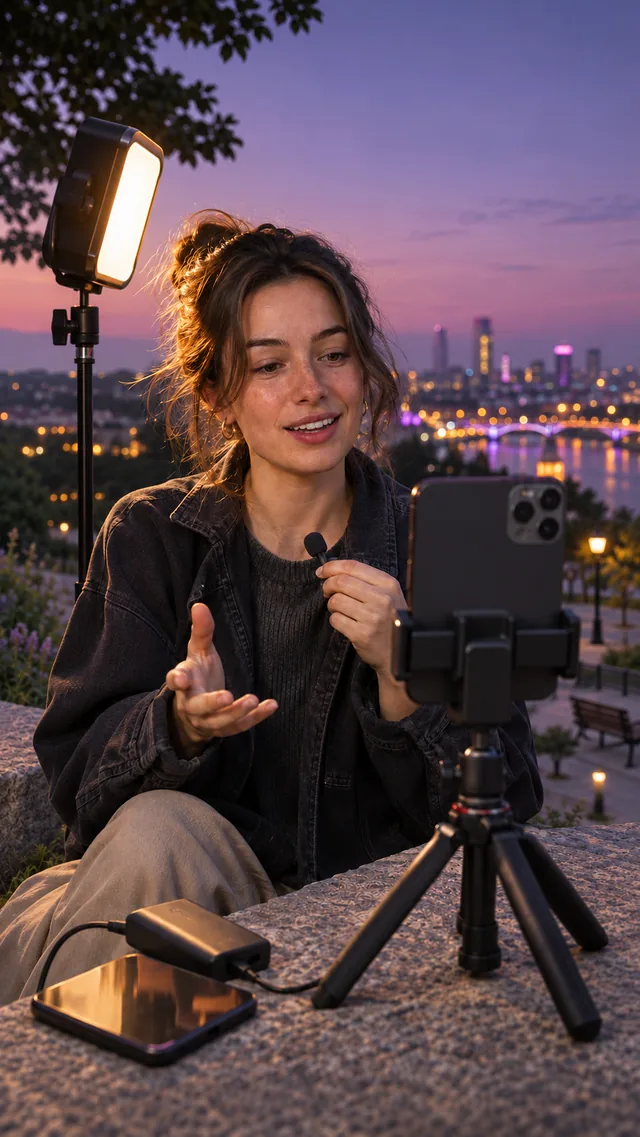



Что делать, если в стриме плохо слышно голос
Запишите двадцать–тридцать секунд речи на обычной громкости и прослушайте запись. Если слова теряются, подойдите ближе к телефону или расположите микрофон ближе ко рту, не касаясь его одеждой и рукой. На улице сначала найдите место с меньшим ветром; аксессуар не исправит сильный шум сам по себе.
В помещении уберите лишний источник звука, закройте окно, отключите громкие уведомления. Если слышно эхо, попробуйте место с мягкими поверхностями. Внешний микрофон может помочь в шумной обстановке, но его подключение и разрешение на доступ к микрофону нужно проверить до эфира.
Если на локальной записи звук нормальный, а во время трансляции пропадает, не покупайте сразу новый микрофон: сначала проверьте соединение, выбранное устройство ввода и разрешения в текущей версии приложения. При повторяющейся проблеме обратитесь в поддержку Pyjam, указав модель телефона и обстоятельства сбоя без отправки паролей.
Как улучшить картинку без новой камеры
Протрите объектив, поставьте телефон устойчиво и выберите кадр, в котором главный предмет виден сразу. Мягкий свет перед лицом обычно полезнее яркой лампы за спиной. У окна повернитесь к свету; на улице попробуйте открытую тень, чтобы избежать резких перепадов яркости.
До эфира посмотрите на экран с обычного расстояния просмотра: различимы ли лицо, руки или предмет, ради которого вы снимаете. Если камера всё время меняет фокус, уменьшите движение и упростите фон. Не обещайте себе конкретное разрешение или частоту кадров: доступные параметры зависят от устройства, сети и текущей версии приложения.
Осмотрите края кадра. Документы, домашний адрес, уведомления и случайные прохожие могут попасть в трансляцию вместе с главным сюжетом. Подробный план — в разделе приватности.
Почему эфир тормозит при хорошем изображении камеры
Если локальное видео выглядит нормально, а зрители видят остановки, причиной может быть передача данных. Проверьте соединение там, где будете вести эфир: скорость и устойчивость загрузки могут отличаться от привычного места дома. Пройдите несколько шагов и убедитесь, что связь не пропадает именно в нужной точке.
Как понять, где теряется качество прямого эфира
- Сбой виден и на локальной записи: проверьте свет, объектив, температуру телефона и работу камеры.
- Запись ровная, но уже идущий эфир прерывается у нескольких зрителей: проверьте скорость отправки данных и устойчивость связи в точке съёмки.
- Проблема только у одного зрителя: попросите другого зрителя проверить воспроизведение. Причина может быть в его соединении или устройстве; не меняйте параметры трансляции по одному сообщению.
Разделить съёмку и передачу помогают обычная локальная запись и наблюдение за уже начавшимся эфиром. Для проверки качества не требуется запускать публичную трансляцию: сначала оцените запись и сеть.
Перед началом закройте ненужные загрузки и обновления, проверьте заряд и нагрев телефона. Если связь нестабильна, попробуйте другое доступное соединение или более спокойное место. Изменяйте параметры качества только тогда, когда соответствующая настройка действительно доступна в вашей версии Pyjam; конкретных значений битрейта или разрешения для всех телефонов нет.
Проверяйте скорость отправки данных, а не только скорость скачивания: видео уходит с телефона в сеть. Сделайте несколько замеров в точке съёмки, особенно если вокруг много людей или вы будете двигаться. Один быстрый замер не доказывает, что соединение останется устойчивым на протяжении эфира. Если в вашей версии приложения есть настройка качества видео, сравните менее требовательный режим с текущим; не рассчитывайте на пункт меню, которого нет на вашем устройстве.
Если связь исчезла во время эфира, сначала убедитесь в фактическом состоянии трансляции в приложении. Не считайте закрытый экран доказательством завершения или сохранения записи. При повторном сбое запишите время, сеть и модель телефона для обращения в поддержку.
Нужно ли выставлять 1080p и 60 кадров в секунду?
Высокое разрешение само по себе не делает мобильный эфир лучше. Если телефон нагревается или исходящее соединение нестабильно, зритель скорее заметит паузы и пропавший звук, чем дополнительную чёткость. Начните с устойчивого кадра, разборчивого голоса и проверки сети в месте съёмки.
- Сначала сделайте короткую локальную запись: она покажет качество камеры и микрофона, но не проверит передачу эфира.
- Затем проверьте скорость отправки и устойчивость соединения несколько раз в том же месте. Если связь прыгает, смените точку съёмки или доступную сеть.
- Если текущая версия приложения предлагает выбор качества, попробуйте менее требовательный режим и сравните результат у зрителя. Не ищите в Pyjam конкретный переключатель 1080p, 60 fps или битрейта, пока не убедились, что он действительно доступен.
При ровной сети и подходящем устройстве более высокий режим может дать больше деталей, но универсального значения для всех телефонов нет. Не запускайте публичный эфир только ради проверки картинки: сначала оцените запись, а трансляцию включайте отдельным действием после подготовки.
Пять проверок перед выходом в эфир
- Понятна одна тема и выбран устойчивый кадр без личных данных.
- На короткой локальной записи слышен голос и виден главный предмет.
- Связь проверена в месте съёмки; заряд и температура телефона позволяют начать.
- Вы знаете, как остановить съёмку и куда обратиться при проблеме.
- Текущие условия Pyjam и доступность нужного сценария в приложении проверены до публичного действия.
После подготовки откройте приложение и запускайте эфир только отдельным осознанным действием. Если это первый опыт, сначала прочитайте план первого эфира; если хотите посмотреть формат других трансляций, начните с эфиров на карте.