Связь и питание
Проверьте соединение в месте съёмки, заряд и возможность безопасно подключить питание. Надпись о высокой скорости сети не гарантирует устойчивую передачу видео. Если связь обрывается при проверке, смените место или отложите эфир.
Кадр и звук
Протрите объектив, поставьте телефон устойчиво и сделайте короткую локальную пробную запись. Прослушайте голос на фоне окружающего шума. Такая запись проверяет кадр и микрофон, но не подтверждает качество прямой трансляции.
Разрешения и уведомления
Проверьте системные разрешения камеры и микрофона. Скройте личные уведомления и убедитесь, что в кадре нет документов. Не включайте доступ к геолокации только потому, что он запрашивается: сначала выясните, зачем он нужен и кто увидит результат.
На Android откройте настройки устройства, найдите нужное приложение в списке приложений и проверьте раздел разрешений. Там можно изменить доступ камеры и микрофона. Названия пунктов и доступные варианты зависят от версии системы и устройства. Это инструкция Android, а не описание экранов Pyjam.
На iPhone откройте «Настройки», затем раздел «Конфиденциальность и безопасность»; отдельно проверьте списки «Камера» и «Микрофон». В них отображаются приложения, которые уже запрашивали доступ; доступ можно изменить для каждого из них. Это путь в настройках iPhone, а не инструкция по кнопкам Pyjam.
Если камера работает в обычной записи, но недоступна приложению, проверьте его разрешение отдельно. Не выдавайте все разрешения подряд ради устранения ошибки. Отказ от доступа и завершение трансляции — разные действия; состояние эфира нужно проверять в самом приложении.
Источники: Справка Android — разрешения приложений; Служба поддержки Apple — доступ к камере и микрофону на iPhone.
От подготовки к запуску
Перед началом отдельно проверьте, что видите ожидаемый кадр и понимаете, какое действие включает публичный эфир. Разрешение камеры или микрофона может открыть предпросмотр, но само по себе не является согласием начать трансляцию. Если экран не позволяет отличить предпросмотр от выхода в эфир, не продолжайте наугад.
Уточните название будущего эфира, доступ аудитории и способ остановки в текущей версии приложения. Дождитесь явного подтверждения начала; после завершения проверьте, что трансляция действительно остановилась. Порядок экранов Pyjam и работа этих действий на вашем устройстве пока не подтверждены, поэтому это контрольные вопросы, а не инструкция по непроверенным кнопкам.
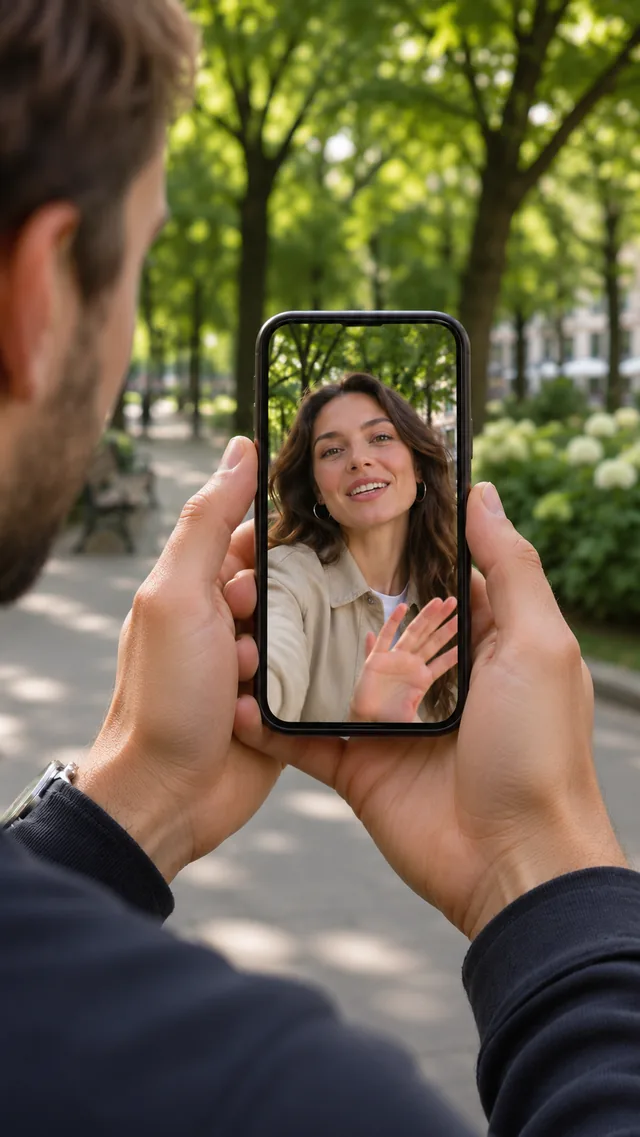
Телефон для IRL-эфира на улице
Сначала выберите безопасную неподвижную точку и проверьте, что видно за вашей спиной. Если планируете идти, заранее определите места остановок: читать чат и поправлять кадр удобнее стоя. Не смотрите на экран при переходе дороги и не снимайте за рулём.
Запишите пробу именно на улице: ветер и разговоры рядом могут перекрывать голос, даже если дома всё было слышно. Уложите кабель питания так, чтобы он не мешал движению. Если место шумное или связь нестабильна, измените место или перенесите эфир, а не пытайтесь компенсировать всё настройками.
Пятиминутная проверка перед съёмкой
Проверьте заряд и свободное место, затем сделайте короткую пробную запись обычной камерой. Прослушайте её через наушники: ветер, транспорт и эхо часто заметнее на записи, чем во время съёмки. При слабом соединении выберите место с устойчивым сигналом; не переходите дорогу, глядя в экран.
Закройте уведомления с личными данными, осмотрите фон на предмет документов и адресов, согласуйте съёмку людей рядом. Проверка телефона не подтверждает, что именно этот браузер или устройство поддерживает все функции Pyjam; фактический запуск и разрешения проверяются в приложении отдельным действием.