Как начать первый эфир: пять шагов
- Выберите одну тему, которую можно понятно показать или объяснить за короткий эфир.
- Проверьте кадр, звук, заряд телефона и соединение там, где будете снимать.
- Уберите личные сведения из кадра и заранее решите, когда остановите съёмку.
- Откройте Pyjam, проверьте действующие условия и настройки эфира; запускайте трансляцию только отдельным осознанным действием.
- После завершения проверьте статус эфира и записи, затем запишите, что улучшить в следующий раз.
С чего начать: телефон или компьютер?
Советы по настройке OBS, захвату игры и микрофону для ПК полезны, когда вы собираетесь стримить с компьютера. Если выбираете запуск через браузер, различите публичный эфир и показ экрана: открытая веб-страница ещё не означает работающую трансляцию. Pyjam — мобильное приложение: для первого эфира с телефона начните с темы, устойчивого кадра, понятного звука, связи и приватности. Проверьте подготовку телефона к трансляции. Если ещё выбираете приложение для стрима с телефона, сравните мобильные варианты по своей задаче. Если выбираете площадку, где зрители найдут ваш эфир, сравните стриминговые платформы по формату трансляции и пути зрителя. Затем переходите к осознанному запуску в Pyjam; не переносите настройки чужой платформы без проверки.
Закончите фразу: «После эфира зритель сможет…». Например, не «расскажу всё о рисовании», а «покажу, как начать один простой набросок». Это пример плана, а не обещание результата или популярности трансляции. Подготовьте вступление, два-три смысловых пункта и завершение.
Запишите короткий сценарий: что зритель увидит в начале, какую деталь вы покажете крупнее и чем закончите. Положите нужные предметы рядом, чтобы не уходить за ними с телефоном. Выберите удобную для первой попытки продолжительность; не обещайте долгий эфир, если ещё не знаете, как будете себя чувствовать перед камерой.
Если первым сюжетом будет прогулка, выберите короткий маршрут в общественном месте, проверьте связь и заряд на всём пути и заранее решите, какие лица и адреса не попадут в кадр. Подробный чек-лист есть в руководстве «Как стримить на улице с телефона». Начало эфира остаётся отдельным действием в приложении.
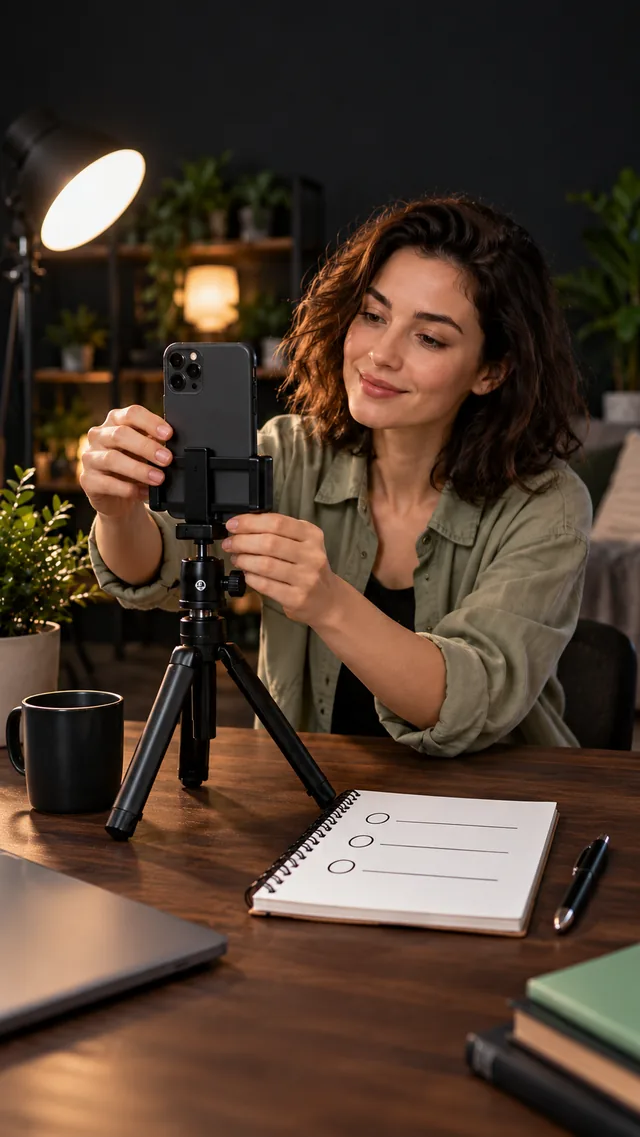



Как начать стрим без подписчиков?
Сначала проверьте, доступен ли вам нужный способ трансляции. Число подписчиков влияет на допуск по-разному в зависимости от площадки и устройства.
- Pyjam с телефона. Откройте подготовку эфира. Если открылся экран входа, войдите в свой аккаунт и вернитесь к настройке. Проверьте, доступен ли предпросмотр и какой шаг запускает эфир. Если не получается открыть подготовку или камеру, начните с проверки разрешений телефона и браузера.
- YouTube с телефона. По официальной справке о мобильных эфирах, нужны минимум 50 подписчиков, подтверждённый канал и доступ к трансляциям. Для эфира с веб-камеры компьютера есть отдельная инструкция. Для самостоятельного эфира правила YouTube устанавливают порог 16 лет. Отдельные условия для участников младше 16 лет предусматривают взрослого в кадре и его активное участие. Остальные требования аккаунта и трансляции сохраняются.
- TikTok LIVE. Для ведущего TikTok указывает возраст от 18 лет и требования к подписчикам. Проверьте, открыт ли доступ к LIVE в вашем аккаунте. Требования TikTok к авторам эфира.
Пока вы выбираете площадку, снимите минутную репетицию обычной камерой телефона. Когда доступ к эфиру подтверждён, назовите конкретную тему и пригласите тех, кому она интересна. В плане поиска первых зрителей есть способы сделать это без спама.
Чек-лист перед первым стримом: что проверить
Пройдите эти проверки в месте съёмки. Если хотя бы один пункт вызывает сомнение, решите его до выхода в эфир: зрителю проще дождаться начала, чем видеть прерванную трансляцию.
- Тема и первые слова. Сформулируйте, что покажете за этот эфир, и подготовьте короткое вступление. Не обещайте зрителям результат, который не сможете показать.
- Кадр и приватность. Поставьте телефон устойчиво. Уберите документы, отражения экранов и личные уведомления; проверьте, не попадают ли посторонние люди в кадр при повороте камеры.
- Звук. Запишите короткую пробу обычным голосом и прослушайте её. Слова должны быть понятны без помех от музыки, ветра или разговоров рядом.
- Связь и питание. Проверьте заряд телефона и исходящую скорость соединения именно там, где будете снимать. Быстрая загрузка страниц не означает устойчивую передачу видео.
- Разрешения и внимание. Проверьте доступ приложения к камере и микрофону и включите режим «Не беспокоить». Во время прогулки останавливайтесь перед чтением сообщений или изменением настроек.
- План остановки. Заранее решите, что не будете показывать и как завершите эфир при появлении личных сведений, проблем со связью или небезопасной ситуации.
Локальная запись проверяет кадр и звук, но не доказывает устойчивость прямого эфира. Если сомневаетесь, начните с проверки частых ошибок первого стрима. Перед запуском откройте Pyjam, проверьте текущие условия и доступные действия; камера и трансляция включаются только после вашего отдельного выбора.
Проверьте сценарий в приложении
До публичного действия прочитайте действующие условия сервиса и проверьте, допускают ли они использование в вашем возрасте. Выясните, как устроены доступ к камере, выбор аудитории, начало и завершение эфира в текущей версии. Не считайте выдачу системного разрешения отдельным подтверждением готовности выйти в эфир.
Заранее найдите способ обратиться при проблеме. При открытии подготовки эфира в проверенной веб-версии Pyjam сначала появляется уведомление о доступе к камере и микрофону. Приложение поясняет, что местоположение может понадобиться для отметки эфира на карте при нажатии «Start stream», но его можно не предоставлять. Прочитайте запрос перед нажатием «CONTINUE» и проверьте безопасность геометки. Открытие страницы и выдача разрешений сами по себе не запускают трансляцию. Следующие экраны, предпросмотр и завершение эфира проверяйте в актуальной версии приложения.
Проведите и завершите эфир
Начните с одной фразы о теме и объясните, что сейчас показываете. Если трудно подобрать первые слова, используйте примеры вступления для стрима. Переходите между пунктами плана спокойно. Если вопросы зрителей доступны, отвечайте в удобные паузы; не нужно бросать показ ради каждого сообщения. Не раскрывайте личные сведения по просьбе собеседника. Как вести разговор, когда чат молчит, разобрано отдельно.
Если возникла небезопасная ситуация или в кадр попали личные данные, сначала прекратите их показ. После завершения отдельно проверьте состояние трансляции и наличие записи: закрытие одного экрана само по себе не является подтверждением результата. Не обещайте повтор, пока его доступность не проверена.
Для следующей попытки запишите три наблюдения: было ли понятно вступление, хватило ли кадра и звука для темы, где вы потеряли ход рассказа. Меняйте по одному пункту, чтобы понимать, что помогло. Если хотите выходить в эфир регулярно, попробуйте план на первые четыре эфира.
Как проверить стрим перед запуском
Проведите минутную репетицию обычной камерой телефона. Запишите видео на своём устройстве, в том же месте и с той же гарнитурой, которые выбрали для эфира.
- Первые 15 секунд. Скажите обычным голосом, где вы и что покажете. Прослушайте запись в наушниках: слова должны быть понятны на фоне окружающего шума.
- Следующие 30 секунд. Покажите то, ради чего начнёте эфир. Проверьте, что объект остаётся в кадре, а на заднем плане нет адресов, документов или лиц людей, которые не согласились на съёмку.
- Последние 15 секунд. Закончите одной фразой и остановите запись. Если голос теряется или главный объект не виден, исправьте одну проблему и запишите фрагмент снова.
Короткое видео помогает проверить кадр и звук. Для проверки отправки отдельно оцените связь в месте съёмки. Публичный эфир запускайте только после того, как проверили условия и настройки аудитории в приложении.
Заранее выберите момент, когда остановите эфир: пропала связь, в кадре появились личные данные или человек попросил прекратить съёмку. Когда готовы, откройте подготовку эфира в Pyjam. Если вы ещё не вошли, откроется форма входа.
Перед публичным запуском можно пригласить людей, которым интересна тема. План поиска первых зрителей поможет описать эфир без спама и без раскрытия точного места съёмки.